社内文書をAIで検索する前に、アクセス権で確かめること
- 社内文書を検索して答えるAIには、利用者が見られる文書を答えに使う作りのものがあります。その場合、共有フォルダのアクセス権がそのまま答えの範囲になります。
- 導入の前に、見えてはいけない資料が見える設定を棚卸しします。古い版の文書を正の版と分けることも先に済ませます。
- 個人の事情や機密を含む文書は、AIの対象から外すか、見られる人を絞ってから始めます。
社内の規程やマニュアル、共有フォルダの資料をAIに検索させ、質問に答えさせる仕組みがあります。導入を考える総務・情シスの担当者が最初に確かめることは、AIの性能よりも共有フォルダのアクセス権と文書の版です。この記事では、その理由と確かめ方を各社の公式の説明を例に整理します。
AIが答えに使うのは「その人が見られる文書」
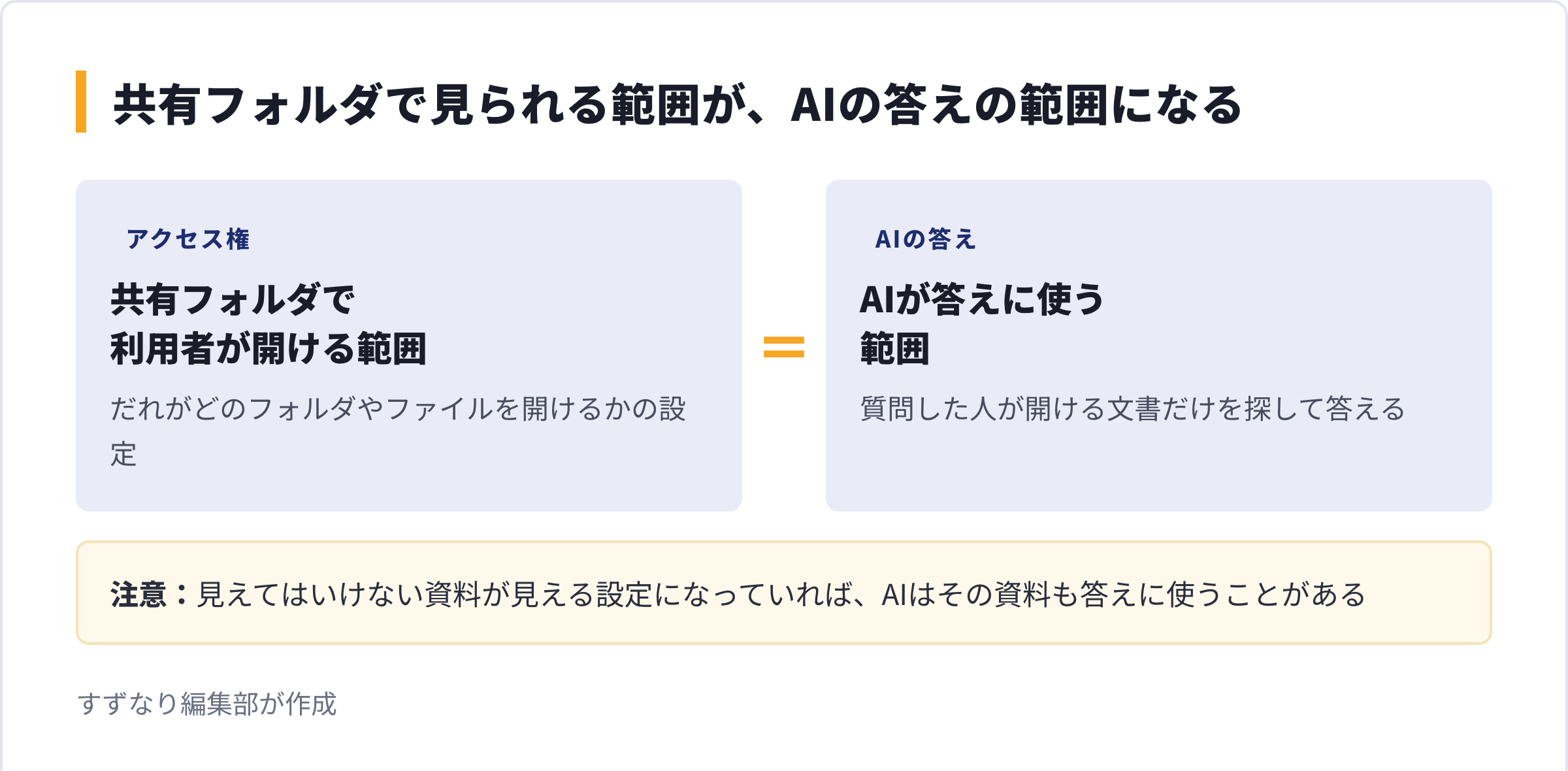
アクセス権とは、だれがどのフォルダやファイルを開けるかの設定です。社内文書を検索するAIには、このアクセス権に従って、質問した人が開ける文書だけを探して答える作りのものがあります。
例として、Microsoft はMicrosoft Copilot のデータ・プライバシー・セキュリティについての公式ページで、利用者が「少なくとも閲覧の権限を持つ」組織のデータだけを表示すると書いています。あわせて、SharePoint などの権限の仕組みを使い、適切な人に適切なアクセスを与えることが重要だとしています。Google もGoogle Workspace の生成AIのプライバシーについての公式ヘルプで、利用者がアクセスできない文書やメールは Gemini が取り出さないと説明しています。
これは安心材料であると同時に、注意点でもあります。本来は見えてはいけない資料が見える設定になっていれば、AIはその資料も答えに使うことがあります。これまでは置き場所を知らなければ開かれなかった資料が、質問の答えの根拠として出てくることがありえます。
最初にする、アクセス権の棚卸し
アクセス権が広すぎる状態は、過剰共有(オーバーシェアリング)と呼ばれます。Microsoft はCopilot を安全に導入するための手引きの柱の一つに、過剰共有の解消を挙げています。リスクの高いサイトやファイルを見つけ、必要なら一時的にアクセスを制限し、アクセスの問題を直す、という流れです。
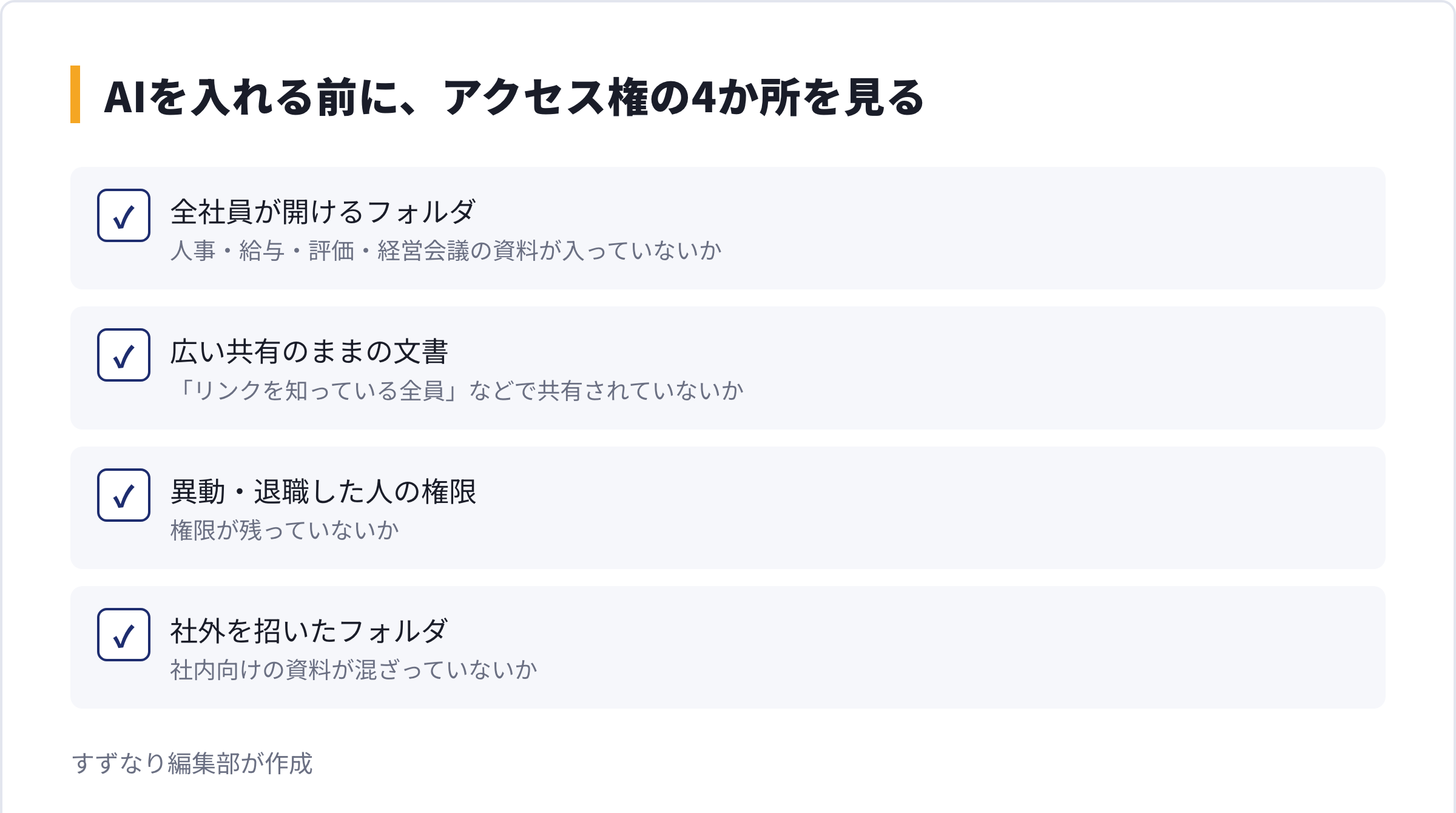
製品にかかわらず、導入の前に次の点を見ておくと安全です。
- 全社員が開けるフォルダに、人事・給与・評価・経営会議の資料が入っていないか
- 「リンクを知っている全員」などの広い共有のままの文書がないか
- 異動した人や退職した人の権限が残っていないか
- 社外の取引先を招いたフォルダに、社内向けの資料が混ざっていないか
全部を一度に直せない場合は、AIが検索する対象を、規程やマニュアルを置いた特定のフォルダに絞って始める方法もあります。
古い版や誤った文書を根拠に答えることがある
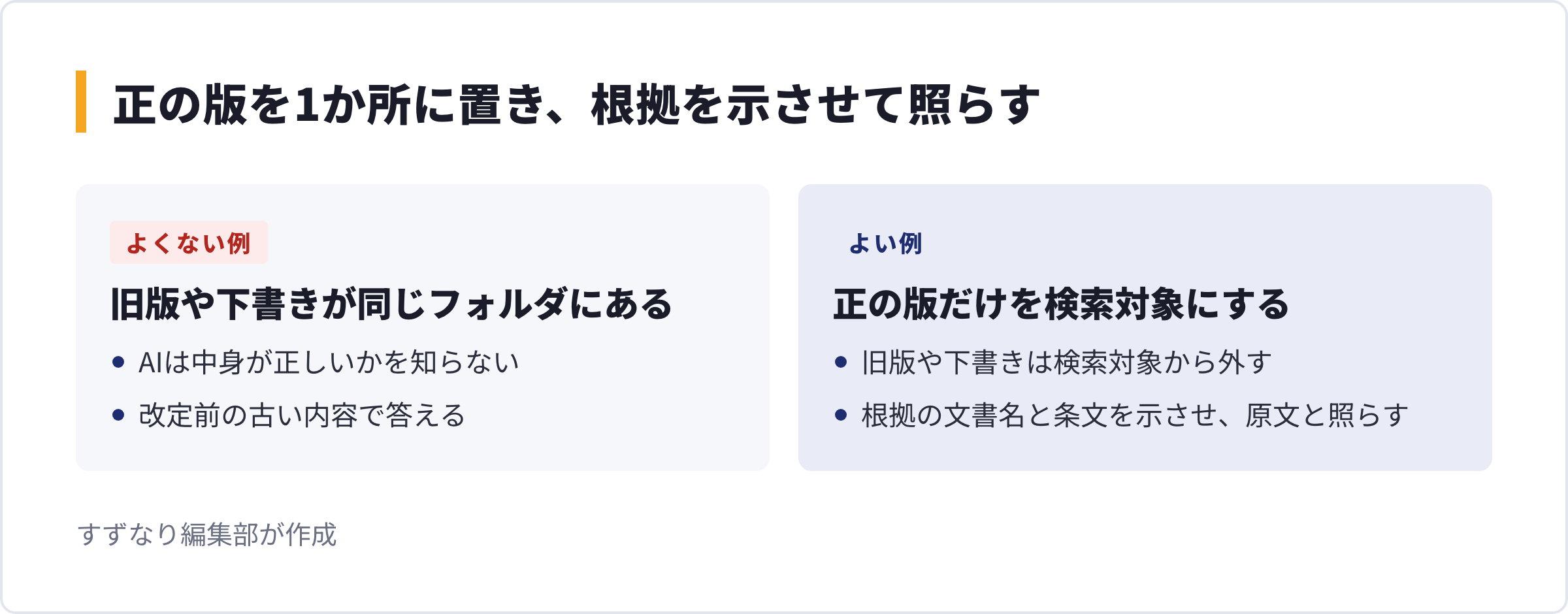
AIは、渡された文書の中身が正しいかどうかを知りません。すずなりの業務別AI活用 判定データベースでは、社内規程の質問への回答について、規程が改定されたのに古い版を渡していると古い内容で答える、という落とし穴を挙げています。AIが自社の規程ではなく、一般論や他社の例で答えてしまうこともあります。
対策は2つです。1つは渡す文書の版を管理することです。正の版を1か所に置き、旧版や下書きはAIの検索対象から外します。もう1つは答えと一緒に根拠の文書名と条文を示させ、原文と照らすことです。
社内マニュアルでも同じで、部署や人によって手順が違う場合は、どれを正とするかを人が先に決めます。答えの誤りを前提にした確認の決め方は、「AIの回答の誤りを前提に決める、社内の確認ルール」で説明しています。
個人の事情や機密を含む文書の扱い
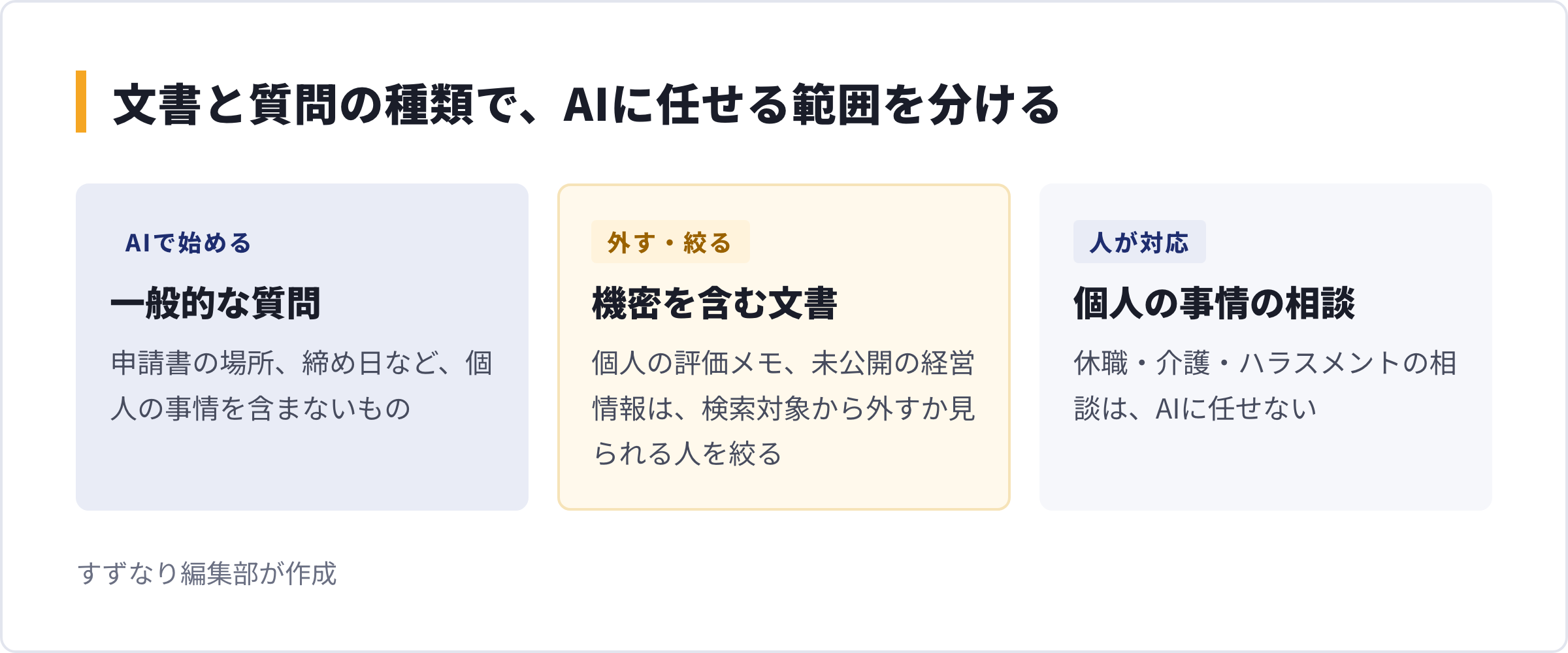
人事・総務に届く質問には、健康・家族・休職など、個人の事情が含まれることが多くあります。休職や介護、ハラスメントの相談への対応は、AIに任せず人が持つ部分です。最初は申請書の場所や締め日など、個人の事情を含まない一般的な質問に絞るのが目安です。
文書の側でも、個人の評価メモや未公開の経営情報は、AIの検索対象から外すか、見られる人を元の情報と同じ範囲に絞ります。すずなりのAIに入力してよい情報の判定表では、営業秘密を扱う条件の一つに、AIの利用画面や履歴を見られる人の範囲を、元の情報を見られる人の範囲に合わせることを挙げています。営業秘密に当たる情報の確かめ方は、「営業秘密を社外のAIに入力する前に、会社で確かめること」で説明しています。
製品によっては、機密のラベルや暗号化で、AIが読める文書を制限できます。Microsoft と Google はいずれも公式の説明で、こうした制限をAIも守ると書いています。個人情報そのものをAIに渡すときの確認は、「個人情報をAIに入力する前に、会社で確かめる2つのこと」を参照してください。
やらない方がよい場合と、今日できること
次のような場合は、AIの導入を急がず、先に文書とアクセス権の整理を済ませるほうが安全です。
- 共有フォルダのアクセス権を、だれも全体として把握していない
- 規程の正の版がどれか、担当者にも分からない
- 答えを確認する担当者を置けない
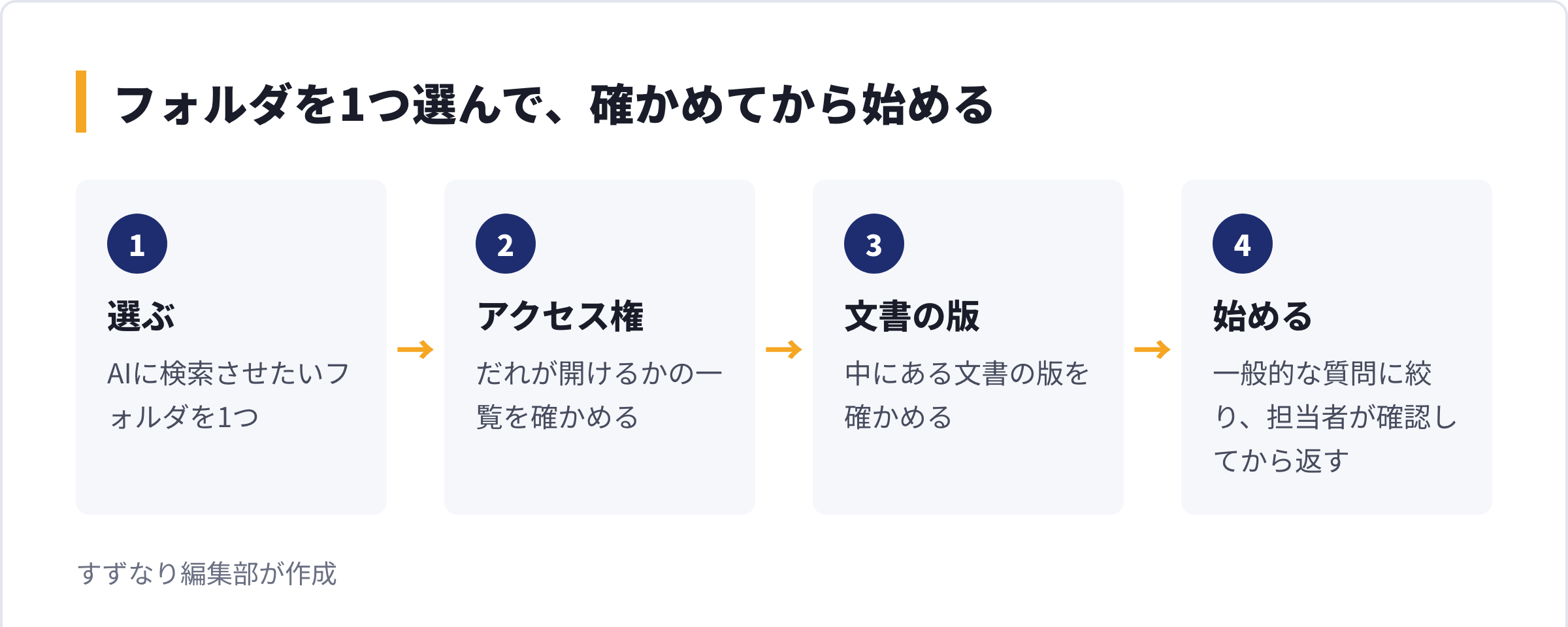
今日できることは、AIに検索させたいフォルダを1つ選び、そのアクセス権の一覧と、中にある文書の版を確かめることです。そのうえで、個人の事情を含まない一般的な質問に絞り、担当者が答えを確認してから返す形で始めます。
- Microsoft Learn「Data, Privacy, and Security for Microsoft Copilot」(確認日:2026年11月13日)
- Microsoft Learn「Secure and govern Microsoft Copilot: Foundational deployment guidance」(確認日:2026年11月13日)
- Google「Generative AI in Google Workspace Privacy Hub」(確認日:2026年11月13日)
- すずなり「業務別AI活用 判定データベース」(社員からの社内規程・手続きの質問への回答、社内マニュアル・FAQの整備、社内ヘルプデスク)(確認日:2026年11月13日)
- すずなり「AIに入力してよい情報の判定表と社内ルールのひな形」(確認日:2026年11月13日)
更新の記録:2026年11月13日 公開/2026年11月14日 判定データベースの業務数を42に更新、営業秘密の記事へのリンクを追加/2026年11月15日 判定データベースの業務数を45に更新/2026年11月16日 判定データベースの業務数を48に更新/2026年11月17日 判定データベースの業務数を54に更新/2026年11月19日 判定データベースの業務数を60に更新/2026年11月21日 判定データベースの業務数を66に更新/2026年11月22日 判定データベースの業務数を69に更新/2026年11月23日 判定データベースの業務数を72に更新/2026年11月24日 判定データベースの業務数を75に更新/2026年11月25日 判定データベースの業務数を78に更新