AIが会議に参加する機能、Claude Meetingsで会社が決めること
- Anthropic は2026年11月12日、ビデオ会議に Claude を参加者として入れる「Claude Meetings」のベータ版の順次提供を始めました。対象は Team・Enterprise プランで、今は Google Meet だけに対応しています。
- 社外の人がいる会議の扱いは、ブログとヘルプで既定の書き方が違います。ヘルプでは、Team プランの組織の設定の既定は「許可」です。
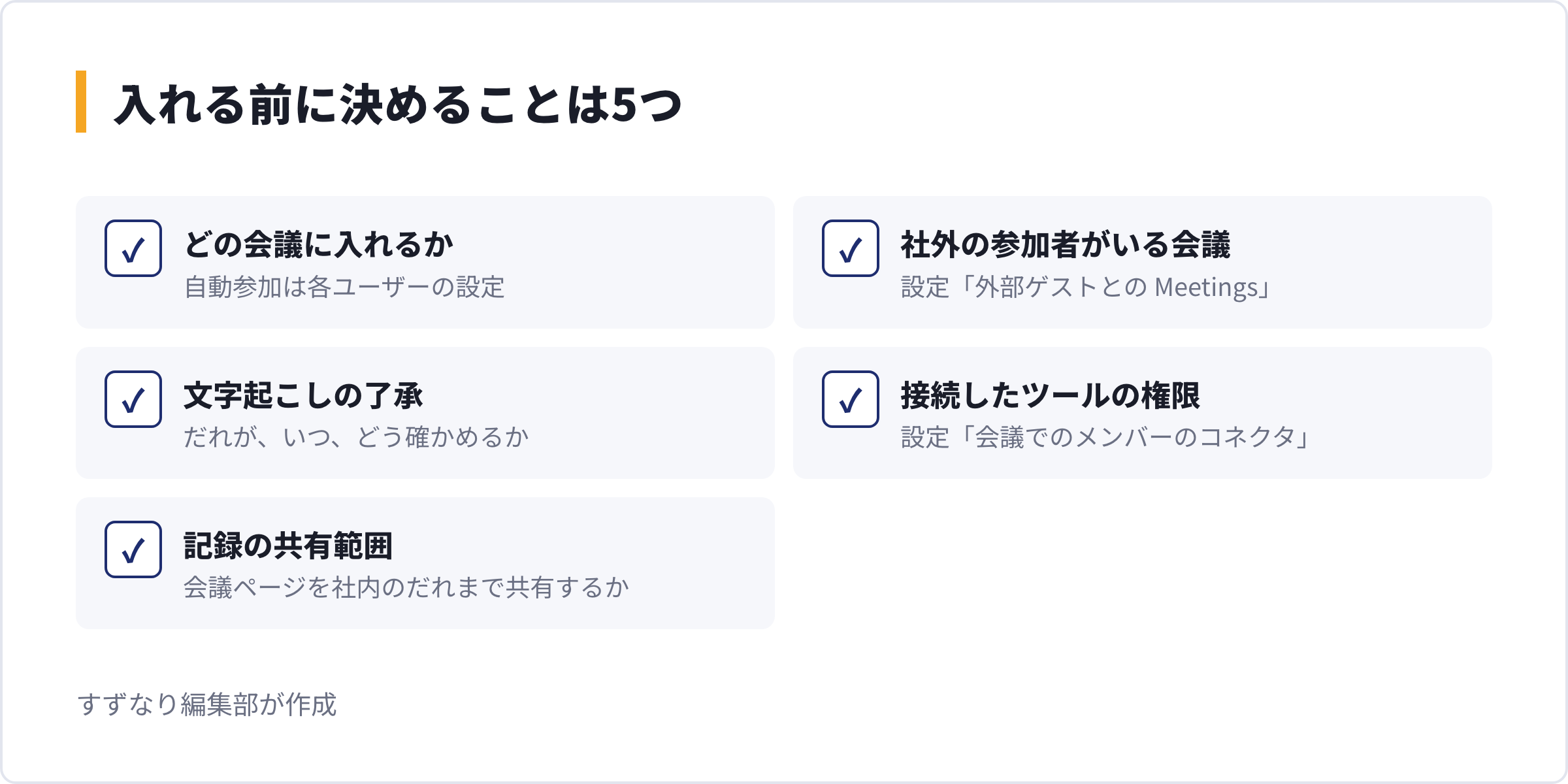
- 入れる前に、どの会議に入れるか、文字起こしの了承、接続したツールの権限、記録の共有範囲を会社で決めておきます。
会議のメモ取りをAIに任せたい部門の担当者や、情報システムの担当者に向けて、Claude Meetings を例に、AIを会議に参加させる前に会社で決めることを Anthropic の公式のブログとヘルプから整理します。使うかどうかより先に、どの会議に入れてよいかと、記録をだれが見られるかを決めておくのが目安です。この記事は製品を勧めるものではなく、法的な助言でもありません。
Claude Meetings で何ができるか
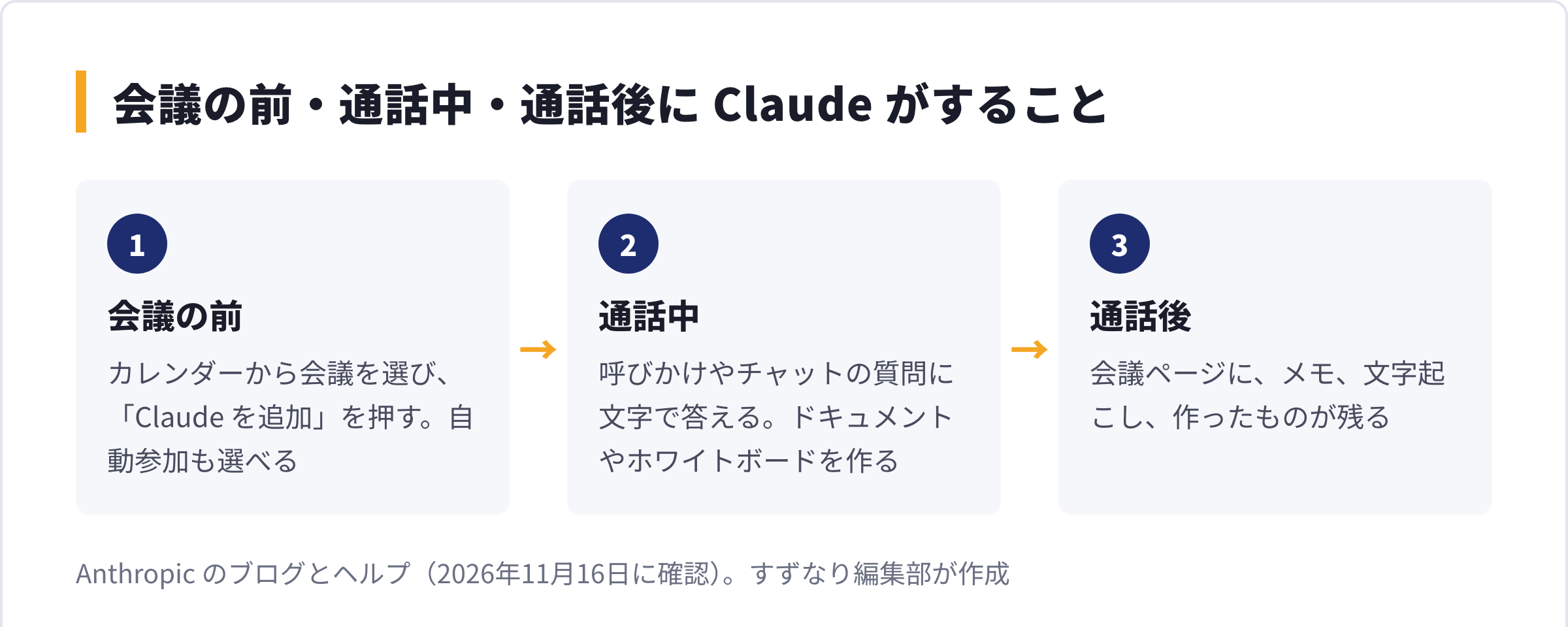
Anthropic の発表「Introducing Claude Meetings」(2026年11月12日)によると、Claude はビデオ会議に目に見える参加者として入り、会話を追いながら作業を始めます。ヘルプ「Claude Meetings を使用する」に書かれている主な流れは次のとおりです。
- 会議の前:Google カレンダーを接続し、会議を選んで「Claude を追加」を押す。自動参加も選べる
- 通話中:「Claude」と呼びかけるか、Meet のチャットに書くと答える。既定では Meet のチャットに文字で答える。ドキュメントやホワイトボードも作る
- 通話後:会議ページに、要約とアクション項目を含むメモ、文字起こし、作ったものが残る
対象は Team プランと Enterprise プランで、ベータとして順次提供されています。対応している会議の道具は、今のところ Google Meet だけです。1回の会議には最大8時間まで参加でき、退出の前に知らせます。保存するのは文字起こし、要約、画面の説明で、音声は保存しないとされています。
社外の参加者がいる会議の扱い
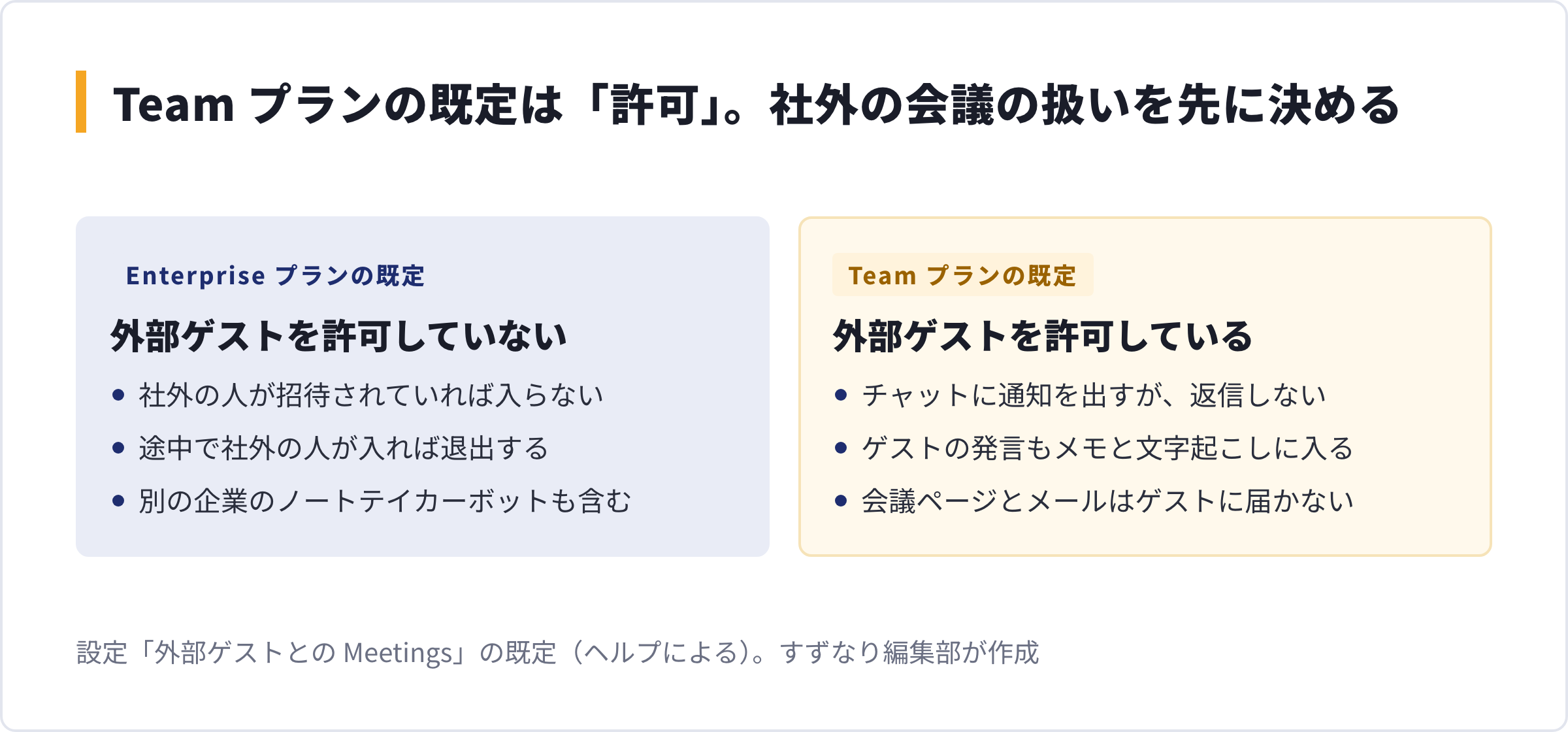
いちばん確かめたいのは、社外の人がいる会議です。ブログには「By default, Claude is set to stay out of calls when someone from outside your organization is invited」とあり、途中で社外の人が入った場合も退出すると書かれています。ヘルプは途中で入る社外の人に別の企業のノートテイカーボット(メモ取りのボット)も含むとしています。
ただし英語版のヘルプ「Use Claude Meetings」では、この動きは「外部ゲストが許可されていない場合」の説明として置かれています。組織の設定の既定はプランによって次のように違います。
| 組織の設定 | Team プランの既定 | Enterprise プランの既定 |
|---|---|---|
| Claude Meetings | すべてのユーザーでオン | オフ |
| 外部ゲストとの Meetings | 許可 | 内部会議のみ |
ヘルプの同じ節の冒頭にも「Team プランでは、Claude はデフォルトで外部ゲストとの通話に参加でき」とあります。Team プランでは、設定を変えなければ、社外の人がいる会議にも Claude が入りうると編集部は読んでいます。Team プランでは、オーナー(組織の管理者)がこれをオフにできます。Enterprise プランでは、オーナーが先に許可する必要があります。このほか、各ユーザーにも外部ゲストとの会議についての個人の設定があります。個人の設定の既定はヘルプには書かれていません。
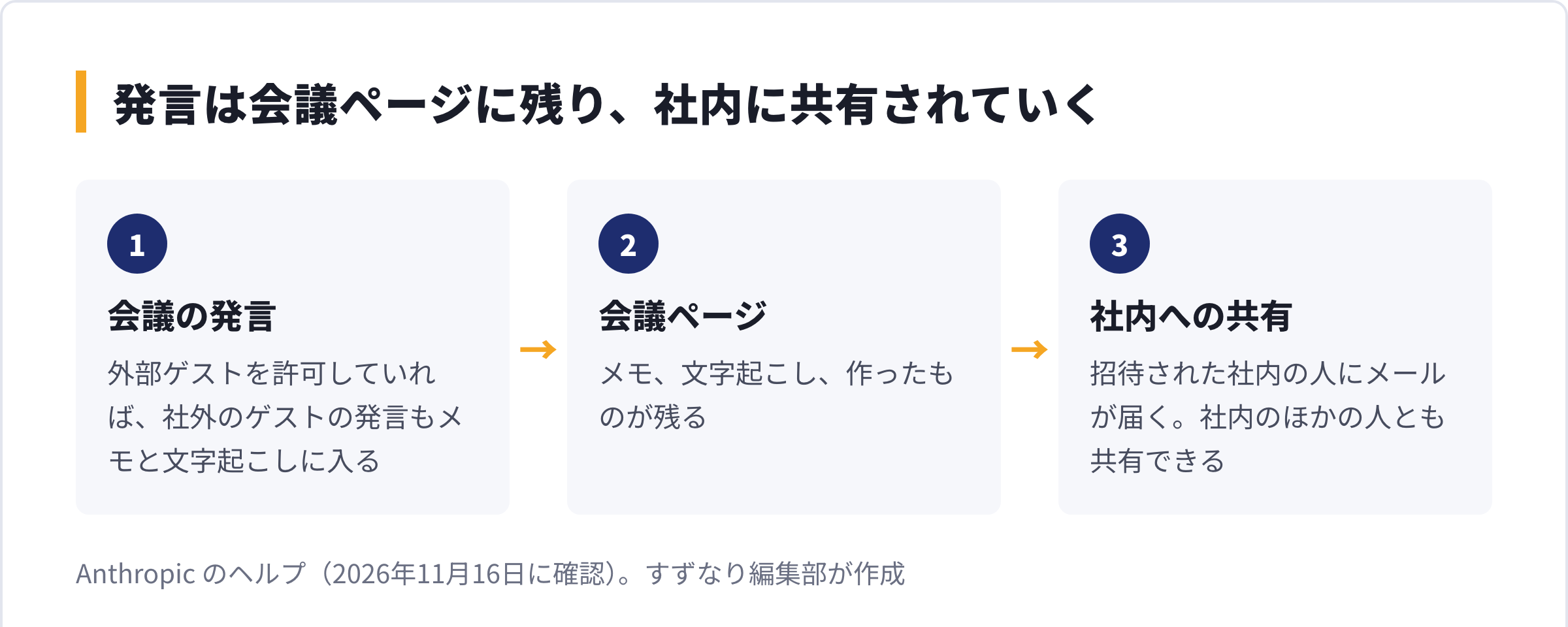
外部ゲストを許可した場合、Claude は聞いてメモを取り、通話のチャットに通知を出しますが、そこには返信しません。ゲストの発言はメモと文字起こしに入ります。会議ページとまとめのメールはゲストには届きません。
実務では何が変わるか
これまでの会議の記録は、出席した人が書いて配るものでした。AIが参加者として入ると、記録は会議ページに残り、招待された社内の人には、会議ページへのリンク付きのまとめのメールが届きます。招待された社内の人はメモを見て、Claude が作ったものを編集でき、会議ページは社内のほかの人とも共有できます。会議のあとは通常のチャットで、アクセス権のある過去の会議について Claude に尋ねられます。
見える範囲は、置き場所で違います。Claude が Meet のチャットに書いたものは、通話の参加者全員に見えます。会議ページのチャットは組織の内部だけで、社外のゲストは見られません。ブログは Gong や Otter などの提携先と組み、文字起こしを他社のツールに送れるようにする予定とも書いています。記録の送り先が増えうるため、送り先を決める担当者を置いておくと安心です。AIがまとめたメモをそのまま配らない手順は、議事録の要約をAIに任せるときに人が確認する3か所で説明しています。
費用の書き方も確かめておきます。ベータの間は、メモ、文字起こし、接続したツールを使わない回答は Team・Enterprise プランに含まれ、会議で作るドキュメントとホワイトボードは2027年2月10日まで無料です。接続したツールを使うと、その人の使用量に数えられ、組織への料金につながる可能性があります。
Claude の Team・Enterprise プランを使う会社のオーナーと情報システムの担当者、Google Meet で社外の人と会議をする営業・採用などの担当者、会議の記録の扱いを決める総務・法務の担当者。
会議に入れる前に、会社で決めること
ヘルプには「Before you add Claude or turn on auto-join, make sure everyone on your call is okay with being transcribed.」とあり、日本語版では「記録されることに同意していることを確認してください」と訳されています。了承の取り方は製品ではなく会社が決めることです。
- どの会議に入れるか:自動参加は各ユーザーの設定で、すべての会議か、1対1を除くすべての会議を選べます。オーナーが代わりに設定することはできません
- 社外の参加者がいる会議:組織の設定「外部ゲストとの Meetings」をどうするか
- 文字起こしの了承:だれが、いつ、どう確かめるか
- 接続したツールの権限:通話中に Slack の送信などができます。組織の設定「会議でのメンバーのコネクタ」で、使わせるかどうかを決められます
- 記録の共有範囲:会議ページを社内のだれまで共有するか
接続したツールについては、Claude は各人のツールをその人の許可で使います。最初に Claude が尋ね、一度「はい」と答えるとその答えがその後も適用されます。声での依頼には、今は毎回、だれが話しているかを確かめるとされています。社外の人の発言も聞いているAIにツールを使わせる場面がありうるため、権限は小さく始めるのが目安です。考え方についてはAIエージェントに外部の文章を読ませるときの注意点も参考になります。コネクタの承認の設定を管理者が決める方法は、Claudeの画面でほかのアプリを編集させるときに会社で決めることで整理しています。
文字起こしには、参加者の名前や発言が入ります。法律上の扱いはここでは断定できないため、個人情報をAIに入力する前に会社で確かめる2つのことを入り口に、必要なら専門家に確かめてください。会議の記録がAIの学習に使われるかどうかは、今回確かめた資料には書かれていません。契約の条件で確かめる考え方は、法人向けAIプランの「学習に使われない」の範囲で説明しています。
やらない方がよい場合と、今日できること
次のような場合は、入れるのを見送るか、範囲を絞るのが目安です。
- 参加者全員の了承を確かめられない会議
- 社外の人がいる会議の扱いと、記録の共有範囲を、まだ社内で決めていないとき
- 接続したツールを会議で使わせる方針が決まっていないとき
また、ベータの間は、ゼロデータ保持(ZDR)、HIPAA 対応の構成、顧客管理の暗号化キー(CMEK)を使う組織など、一部の組織では使えません。
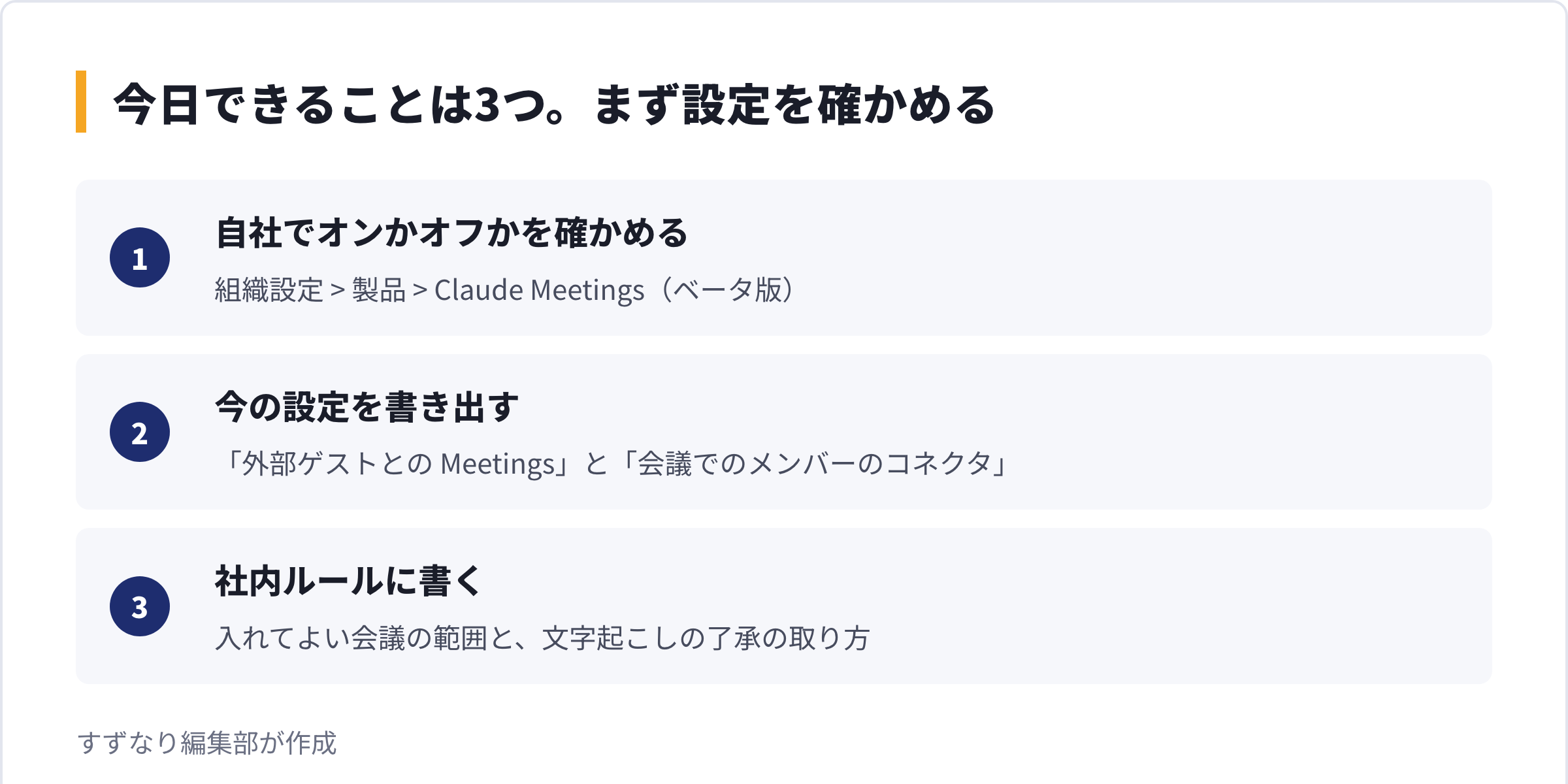
使う場合も使わない場合も、今日は次の3つから始められます。
- オーナーが組織設定 > 製品 > Claude Meetings(ベータ版)で、自社でオンかオフかを確かめる
- 「外部ゲストとの Meetings」と「会議でのメンバーのコネクタ」の今の設定を書き出す
- 入れてよい会議の範囲と、文字起こしの了承の取り方を、社内ルールに書く
ベータの機能は内容が変わる可能性があります。決めたルールは公式のヘルプの更新を確かめる担当者とあわせて残しておくと、変更に気づきやすくなります。
GUIDEAIエージェント 権限4段階の判断ガイド会議に入れるAIに、接続したツールをどこまで任せるか決めるときに見る →- Anthropic「Introducing Claude Meetings」(2026年11月12日)(確認日:2026年11月16日)
- Anthropic ヘルプセンター「Claude Meetings を使用する」(日本語版)(確認日:2026年11月16日)
- Claude Help Center「Use Claude Meetings」(英語版)(確認日:2026年11月16日)
更新の記録:2026年11月16日 公開/2026年11月17日 関連記事への文中リンクを追加