Claudeの画面でほかのアプリを編集させるとき、会社で決めること
- Anthropic は2026年11月10日、対応するコネクタのアプリを Claude の会話の横や全画面で開き、開いているページ・行・ファイルを Claude に変更させられる機能を発表しました。Web とデスクトップアプリで、全プランに順次提供されます。
- 変更はコネクタの操作と同じ方法で承認します。Confluence や Notion などでは自分のアカウントでサインインしたエディタが開きます。コネクタでは、Claude は各ユーザーの権限を引き継ぎます。
- 組織がそのコネクタのツールをすべて許可していれば、新しい機能は提供に合わせて現れます。使わせる前に、書き込みの範囲と承認のしかたを会社で決めておきます。
Claude をコネクタでほかの業務アプリにつないでいる会社の、情報システムの担当者や部門のリーダーに向けて、今回の機能で何が変わり、会社で何を決めておくかを、Anthropic の公式の発表とヘルプから整理します。結論は、新しいルールを一から作るより、今あるコネクタの「ツール権限」の設定を見直すほうが先だということです。この記事は製品を勧めるものではありません。
何が発表されたか
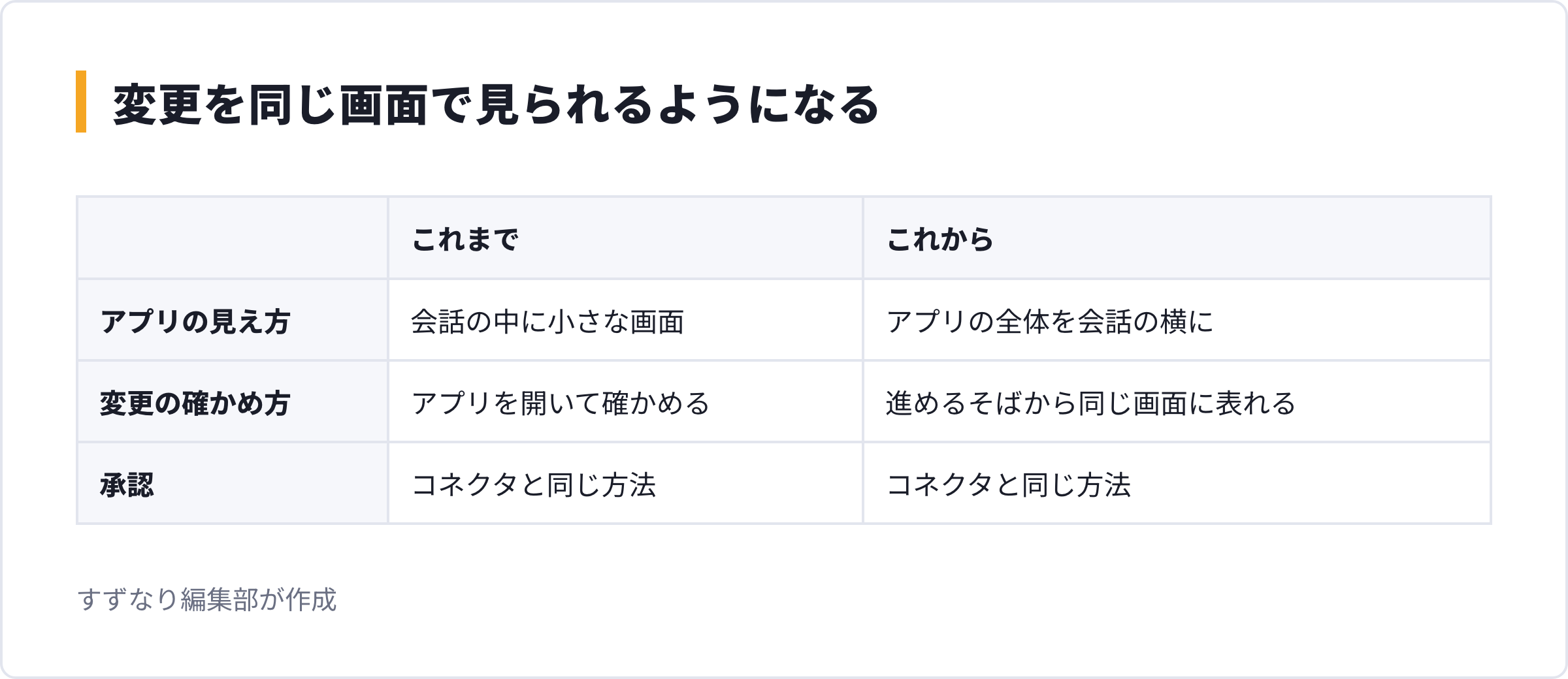
Anthropic の発表「Your apps can now open in Claude, and Claude can work in them」(2026年11月10日)によると、対応するコネクタ(Claude をほかのアプリやサービスにつなぐ仕組み)では、アプリを会話の横に開いたり、全画面にしたりできるようになりました。これまでは、会話の中にアプリの小さな画面を出す形でした。
- 開いているページ、行、ファイルの変更を Claude に頼める。変更は Claude が進めるそばからアプリに表れる
- Claude の操作はコネクタの操作と同じ方法で承認する
- Confluence や Notion などでは、限られたプレビューではなく、自分のアカウントでサインインした状態の全機能のエディタが開く
- よく使うアプリはサイドバーに固定できる
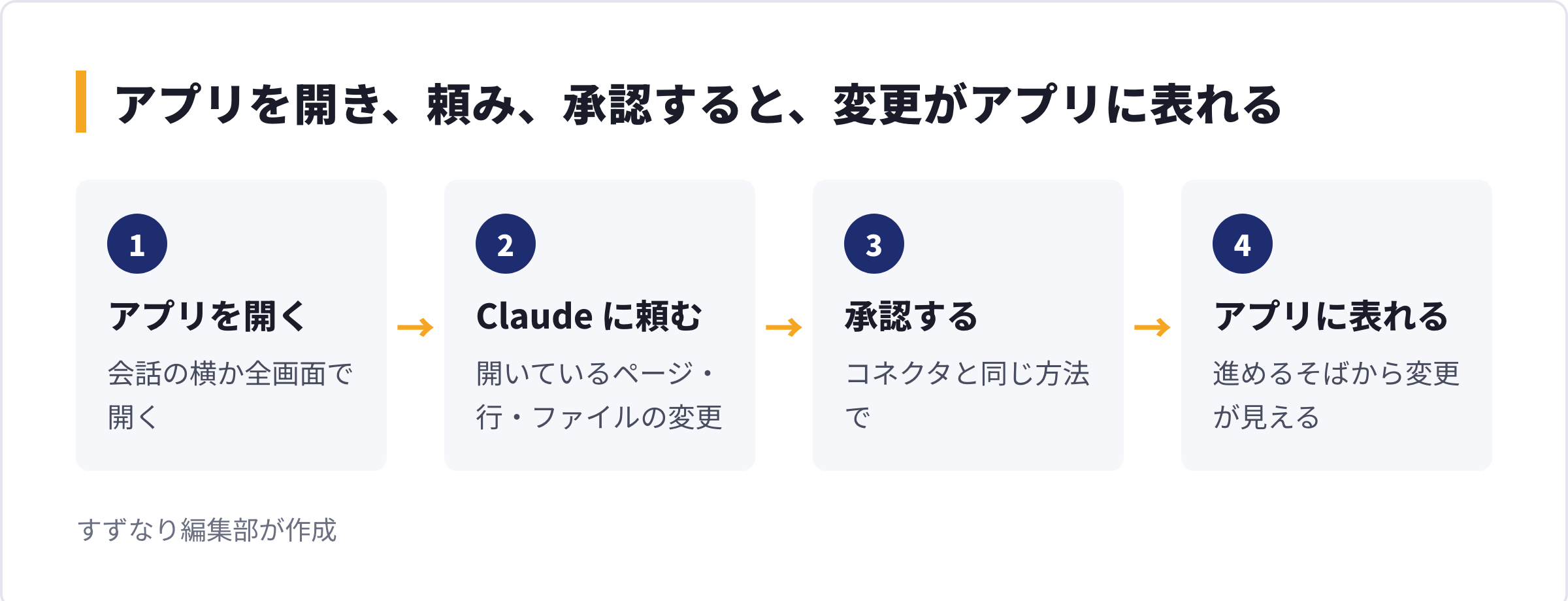
Web と Claude のデスクトップアプリで、すべてのプランに順次提供されます。チャットと Cowork をまとめた新しい Claude の一部で、アカウントが新しい Claude に更新されるか、組織が有効にすると使えるようになります。最初の対応はディレクトリにある Asana、Canva、Carta、Dropbox、monday.com、Smartsheet、Vercel、Webflow などです。発表には、Box のファイルを横に開いて修正を頼み、変更を残す前に版を並べて比べる例も載っています。開発者向けには、MCP の拡張である MCP Apps の機能が公開プレビューとして案内されています。
承認と権限のしくみ
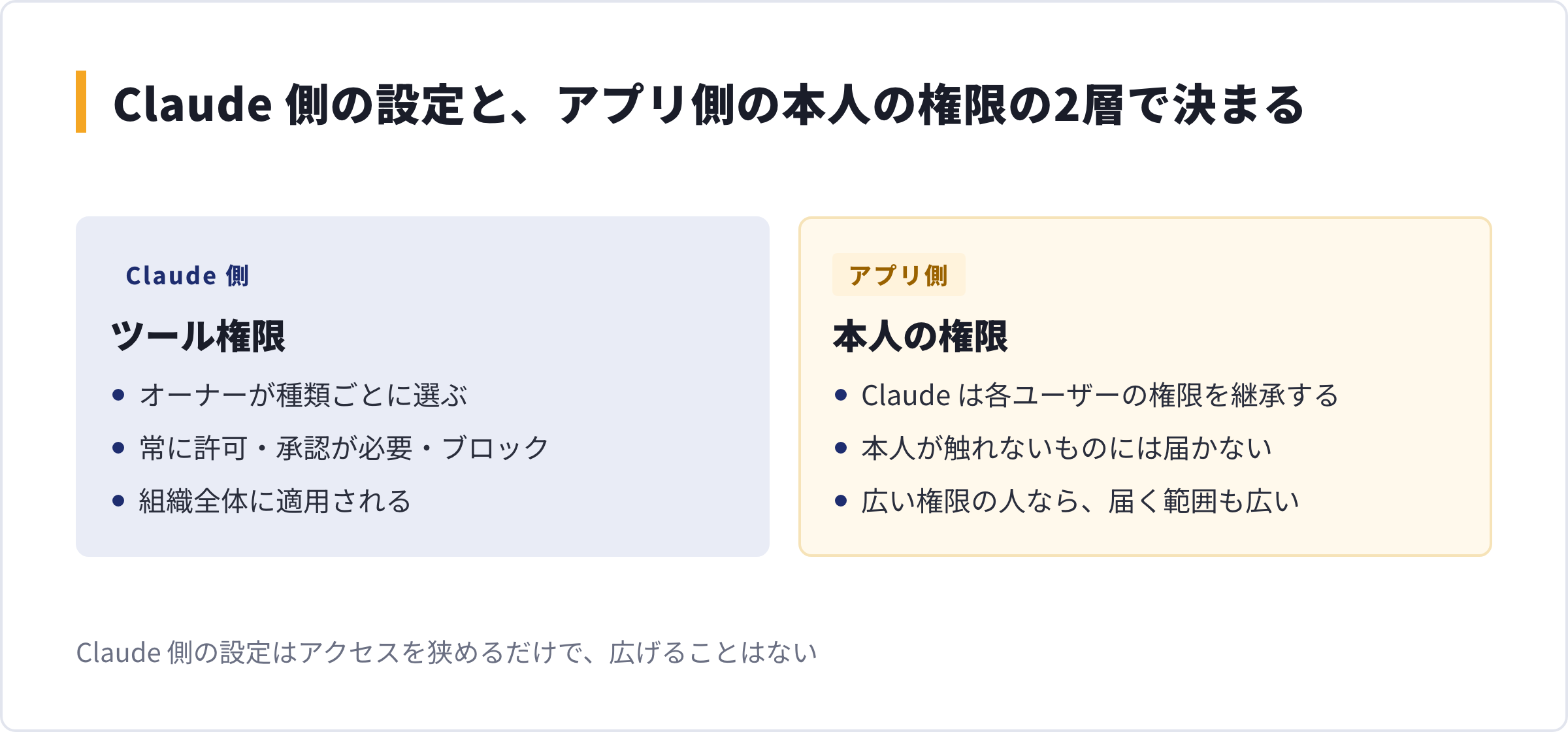
新しい機能の承認は、今あるコネクタの設定に従います。ヘルプ「コネクタを使用してClaudeの機能を拡張する」によると、Team・Enterprise プランのオーナーは、コネクタごとの「ツール権限」で、読み取り専用ツールや書き込み/削除ツールなどの種類ごと、または個別に、「常に許可」「承認が必要」「ブロック」を選べます。この設定は組織全体に適用され、個々のユーザーは上書きできません。
もう1つの層はつないだアプリの側の権限です。ヘルプには「Claudeは接続されたサービスから各ユーザーの権限を継承します」とあります。Claude で書き込みを許可しても、その人がアプリ側で権限を持っていなければ変更はできず、Claude 側の設定はアクセスを狭めるだけです。逆に言えば、アプリ側で広い権限を持つ人が使うと、Claude もその広い範囲に手が届きます。ただし、共有の認証情報を使うカスタムコネクタは、その認証情報でアクセスできる範囲まで届くとされています。
管理者について、発表は「If your organization already allows all of a connector’s tools, its new features appear as they roll out.」と書き、ツールはこれまでどおり制限できるとしています。どの設定のときに新しい機能が出るかの細かい条件は、確かめた資料には書かれていません。権限の考え方は社内文書をAIで検索する前にアクセス権で確かめることとも共通します。
実務では何が変わるか
これまでも、コネクタで Claude にアプリの操作を頼むことはできました。変わるのは、人が同じ画面でアプリの中身を見ながら、Claude の変更をその場で確かめられる点です。タブを切り替えて結果を見に行く手間が減る一方で、承認が続くと、中身をよく見ずに承認してしまうおそれもあります。
また、Claude が開いたページの文章を読んで作業する場面が増えます。ページの中に、社外の人が書いた文章が入っていることもあります。そうした文章をAIが指示と取り違える危険は、AIエージェントに外部の文章を読ませるときの注意点で説明しています。変更を元に戻す方法は確かめた資料には書かれていません。使うアプリごとに、変更の履歴や版を戻す機能があるかを自社で確かめておきます。
Claude にコネクタをつないでいる会社のオーナーと情報システムの担当者、Asana や Smartsheet などの業務アプリで共有のページや表を管理している部門の担当者、Webflow や Vercel で自社サイトを運用する担当者。
使わせる前に、会社で決めること
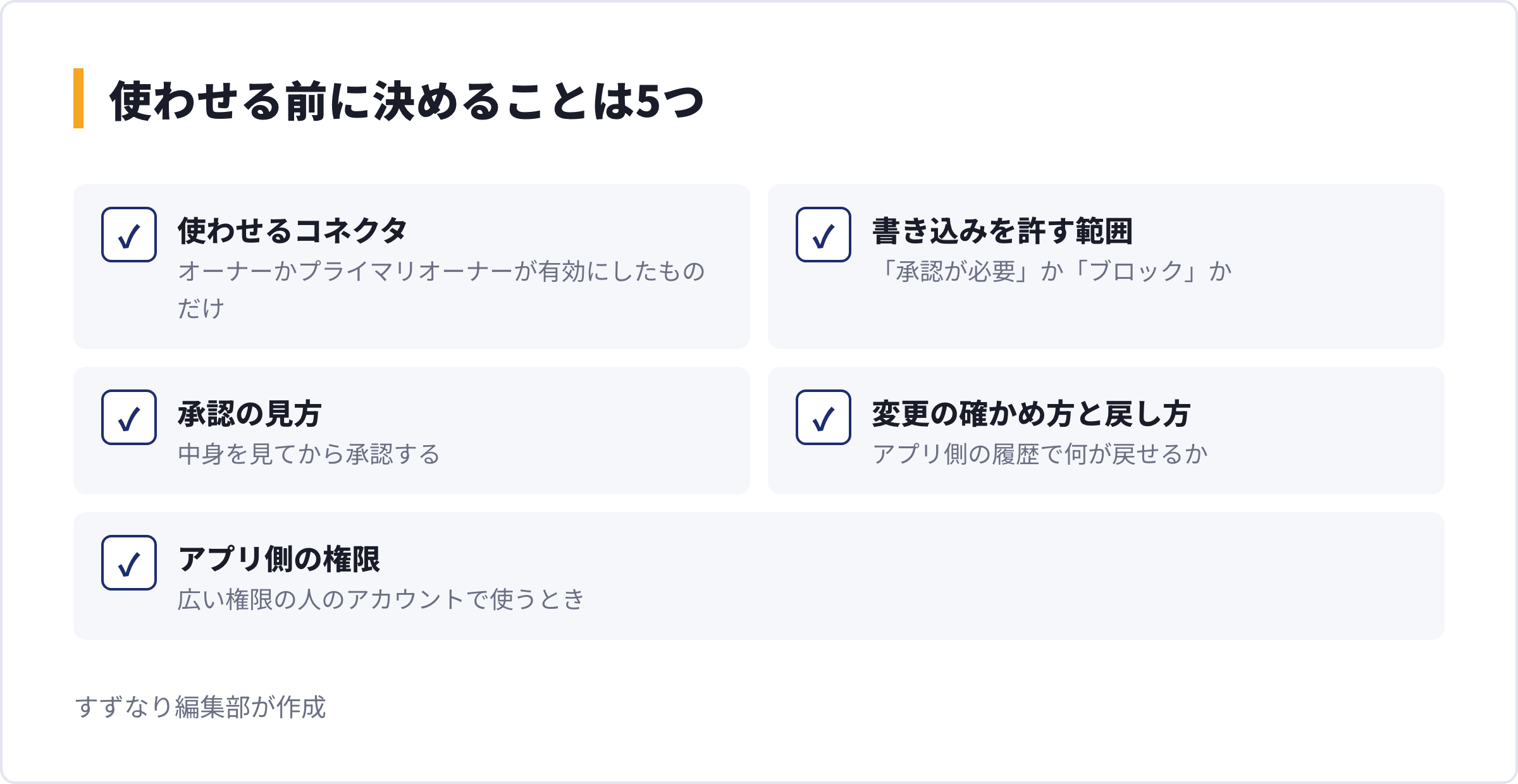
ヘルプは、たとえばメールの検索と要約は許可しつつ、メッセージの送信は防ぐ、といった使い分けを例に挙げています。今回の機能に合わせて、次の5つを決めておくのが目安です。
- どのコネクタを使わせるか:Team・Enterprise プランでは、オーナーかプライマリオーナーが有効にしたものだけが使える
- 書き込みをどこまで許すか:書き込み/削除ツールを「承認が必要」か「ブロック」にするか
- 承認をだれがどう見るか:変更の中身を見てから承認する、という手順を決める
- 変更の確かめ方と戻し方:アプリ側の履歴で何が戻せるか
- アプリ側の権限:広い権限を持つ人のアカウントで使うときの扱い
AIの変更には誤りが入りうる前提で、人がどこを確かめるかを決める考え方は、AIの回答の誤りを前提に決める社内の確認ルールが参考になります。会議に参加するAIでも同じように接続したツールの権限が論点になることは、Claude Meetingsで会社が決めることで整理しました。
やらない方がよい場合と、今日できること
次のような場合は、書き込みを「ブロック」のままにするか、使うアプリを絞るのが目安です。
- 顧客向けのサイトや公開中のページなど、変更がすぐ社外に見えるもの
- アプリ側で変更を戻す方法を確かめていないもの
- 承認する人が変更の中身を確かめる時間を取れないとき
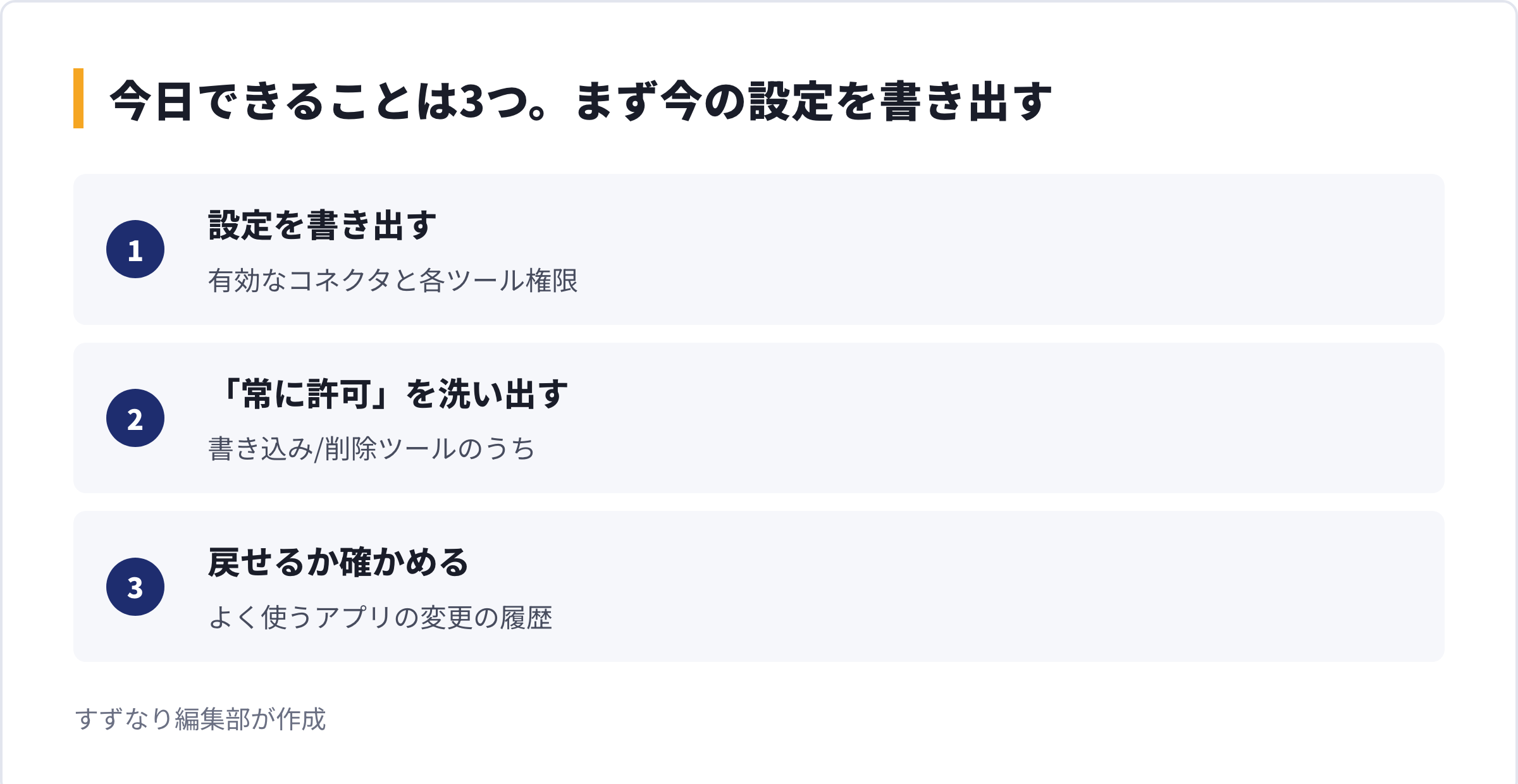
使う場合も使わない場合も、今日は次の3つから始められます。
- オーナーがカスタマイズ > コネクタで、有効なコネクタと各ツール権限の今の設定を書き出す
- 書き込み/削除ツールのうち「常に許可」になっているものを洗い出す
- よく使うアプリで、変更の履歴から元に戻せるかを確かめる
MCP の公式ドキュメント「MCP Apps」には、MCP Apps がホストの管理する隔離された枠(サンドボックスの iframe)の中で動くと書かれています。自社でアプリを作る場合は、こちらも確かめてください。機能は順次提供のため、内容が変わる可能性があります。
GUIDEAIエージェント 権限4段階の判断ガイドClaude にアプリの書き込みをどこまで任せるか決めるときに見る →- Anthropic「Your apps can now open in Claude, and Claude can work in them」(2026年11月10日)(確認日:2026年11月17日)
- Anthropic ヘルプセンター「コネクタを使用してClaudeの機能を拡張する」(日本語版)(確認日:2026年11月17日)
- Claude Help Center「Use connectors to extend Claude’s capabilities」(英語版)(確認日:2026年11月17日)
- Model Context Protocol「MCP Apps」(確認日:2026年11月17日)
更新の記録:2026年11月17日 公開