AIの調査機能がまとめた報告書、使う前に確かめること
- AIの調査機能は検索を何度もくり返して報告書にまとめます。かかる時間、回数の上限、使える人は、サービスごとに公式ヘルプで確かめられます。
- メールやドライブなどの社内のデータにつなぐと、それも調べる対象になります。どこまでつなぐかを頼む前に決めます。
- 報告書に出典が付いていても、そのまま使いません。出典を開き、数字と日付を原文で確かめてから使います。
AIがWebや社内の資料を何分もかけて調べ、報告書にまとめる機能を、市場調査や競合調査、社内説明の下調べに使いたい。そう考える担当者に向けて、公式ヘルプで確かめられる仕組み、頼み方、人が確かめる点を整理します。結論は調べる範囲を先に決めて頼み、報告書は出典を開いて原文と照らしてから使う、です。
調査機能は、検索をくり返して報告書にまとめる
Anthropicのヘルプ「Claudeの調査機能を使用する」は、調査機能を、複数の検索を実行し、見つかった内容に基づいて次に調査する内容を決める機能と説明しています。Googleの紹介ページ「Gemini Deep Research」は、流れを「事前準備」「検索」「推論」「報告」の4つで示しています。Microsoftの文書(英語版)は、Researcher agent を複雑で段階の多い調査を扱うものとし、出典の付いた報告書を返すと説明しています。
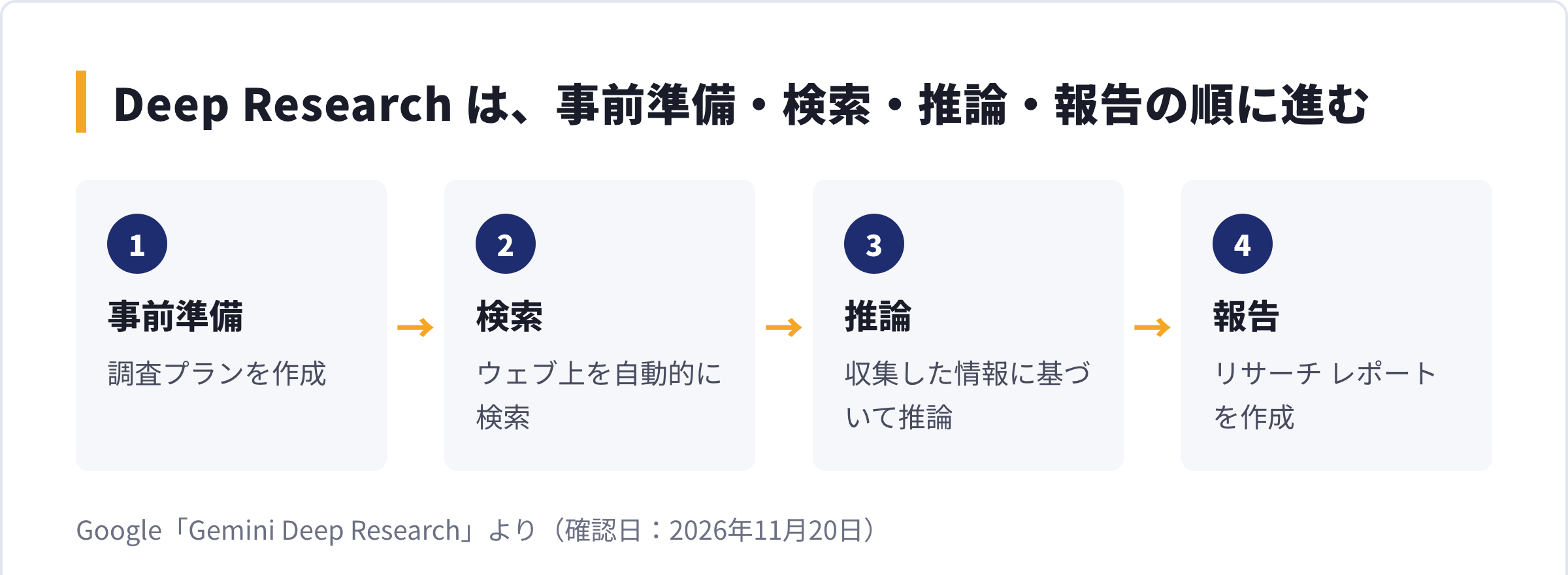
4つの中身は事前準備で調査プランを作成し、検索でウェブ上を自動的に検索し、推論で収集した情報に基づいて推論し、報告でリサーチ レポートを作成する、というものです。
出典の示し方も各社のヘルプにあります。Claudeのウェブ検索のヘルプは「すべての応答には引用が含まれている」とし、Google Workspace コネクタのヘルプは、ソースとして使用されたメールやドキュメントを示す引用が含まれるとしています。MicrosoftのFAQ(英語版)も、Researcher agent は出典を示すと答えています。Geminiの Deep Research のヘルプには、この説明は見当たりませんでした。
かかる時間、回数の上限、使える人
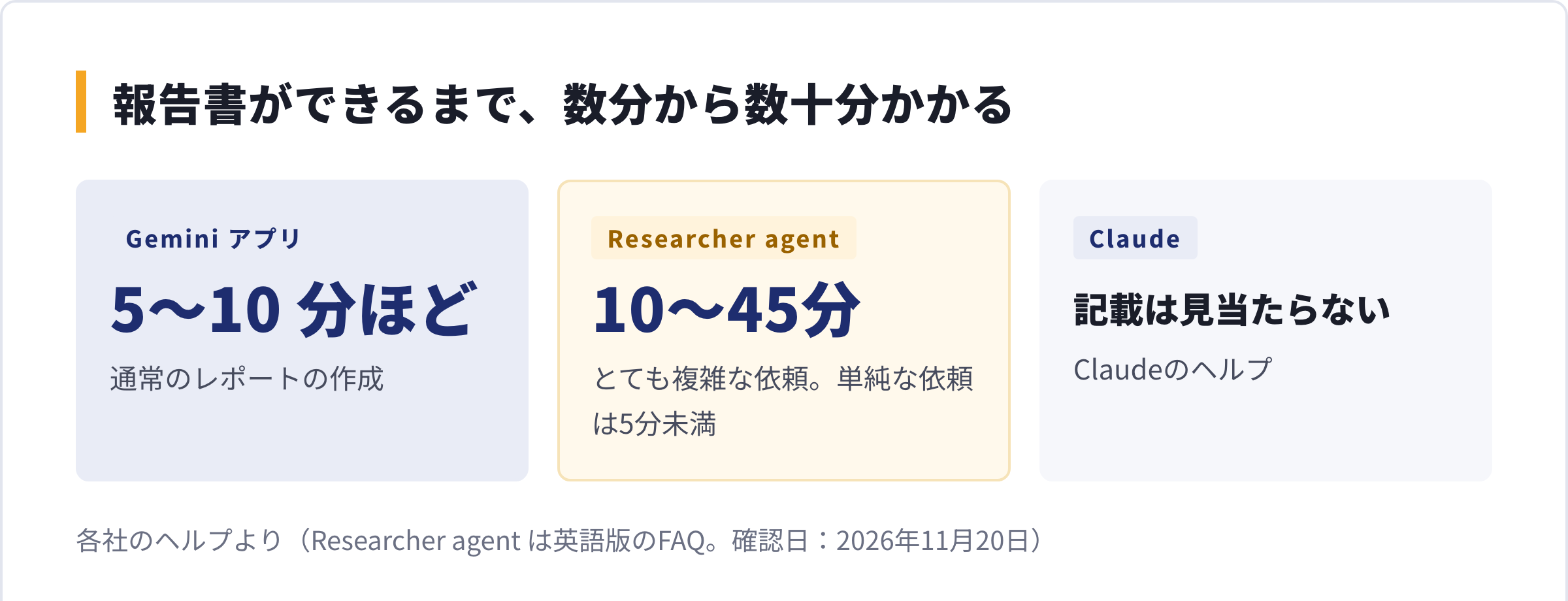
次の内容は2026年11月20日に各社のヘルプで確かめたものです。Googleのヘルプ「Gemini アプリで Deep Research を利用する」は、「通常、レポートの作成には 5~10 分ほどかかります」とし、複雑なレポートではさらに時間がかかる可能性があるとしています。MicrosoftのResearcher agentのFAQ(英語版)は、単純な依頼は5分未満、とても複雑な依頼は10〜45分としています。Claudeのヘルプには、かかる時間の記載は見当たりませんでした。
| サービス | 使える人 | 回数の上限 |
|---|---|---|
| Claude | 有料のClaudeプラン(Pro、Max、Ultra、Team、またはEnterprise)のユーザー | 標準的な会話と同じ制限の対象 |
| Gemini アプリ | Gemini アプリにログインした18 歳以上の方 | 1 日に実行できる数と、同時に実行できる数に上限 |
| Researcher agent | Microsoft Copilot のライセンスがあるユーザー | 1ユーザーあたり月に最大25回 |
Claudeのヘルプは、調査は複数のソースを取得するため、ふつうの会話より速く制限を使う可能性があるとしています。Geminiは、高速モードでのレポートの生成は誰でも利用でき、Google AI Pro と Google AI Ultra では思考モードを使え、上限もより高く設定されています。1日の上限の具体的な数はヘルプにありませんでした。Researcher agent の回数は英語版のFAQによります。
社内のデータにつなぐと、調べる対象が広がる
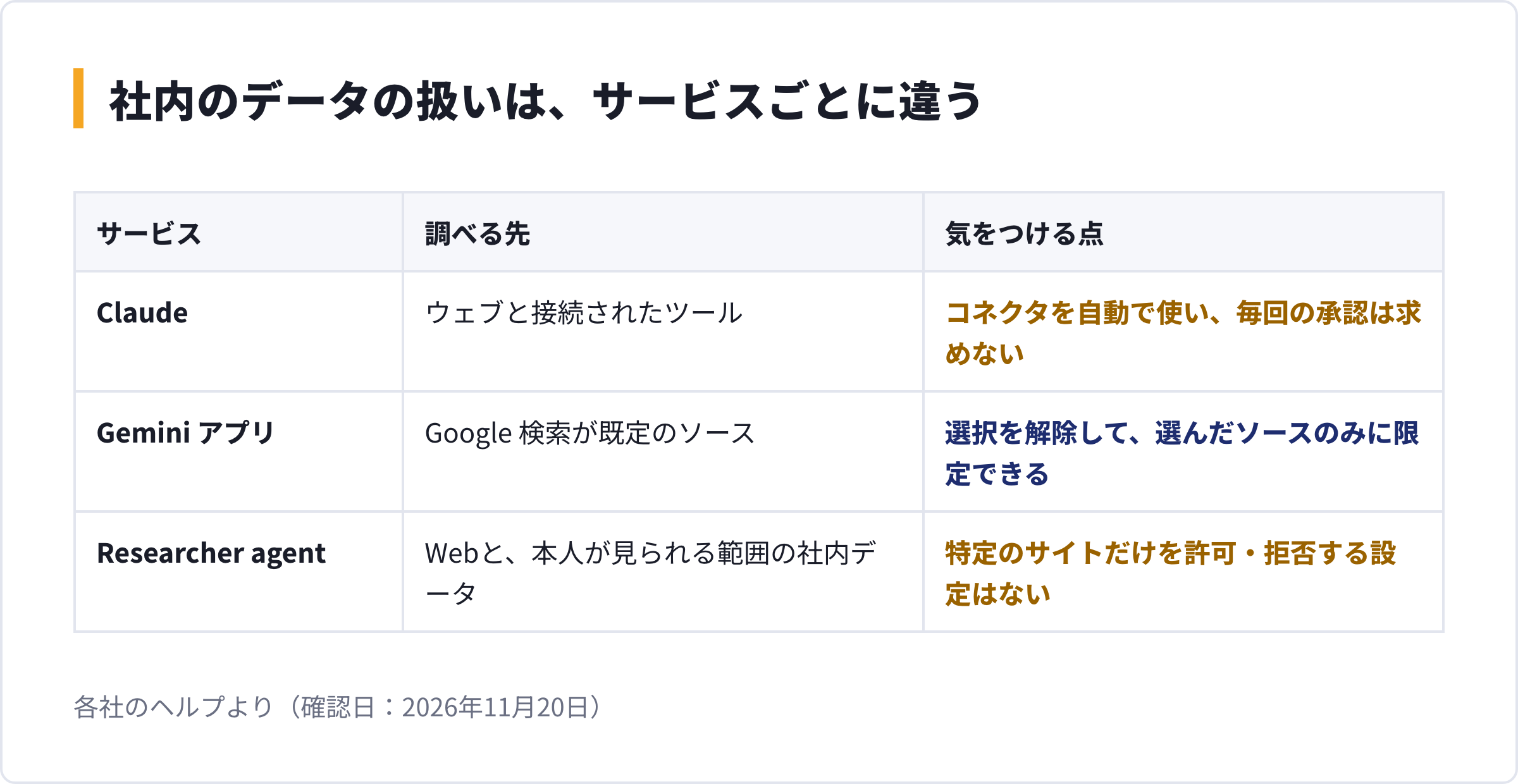
3つのサービスとも、Webのほかに社内のデータを調べられます。
- Claude:ウェブと接続されたツール(Gmail、Google Calendar、Google Docs など)を調査します。調査中はコネクタを自動で使い、毎回の承認は求めません。Claude Mobileで始めた調査はウェブのみを検索し、コネクタがスキップされたことは表示されません
- Gemini アプリ:Google 検索が既定のソースです。Gmail や Google ドライブを追加でき、Google 検索の選択を解除して、選んだソースのみに限定できます。仕事用のアカウントでは、管理者がアプリ連携を有効にする必要があります
- Researcher agent:Webと、本人が見られる範囲の社内データ(ファイル、メール、会議、チャット)を使います。管理者はウェブ検索を全体で切れますが、特定のサイトだけを許可・拒否する設定はありません(英語版のFAQ)
つなぐと、報告書に社内の文書の中身が入ることがあります。古い版や、見えてはいけない文書が共有されたままになっていないかを、先に確かめる方がよいと編集部は考えます。手順は社内文書をAIで検索する前のアクセス権の記事で扱っています。
頼み方:目的・範囲・期間・除きたい情報源を先に伝える
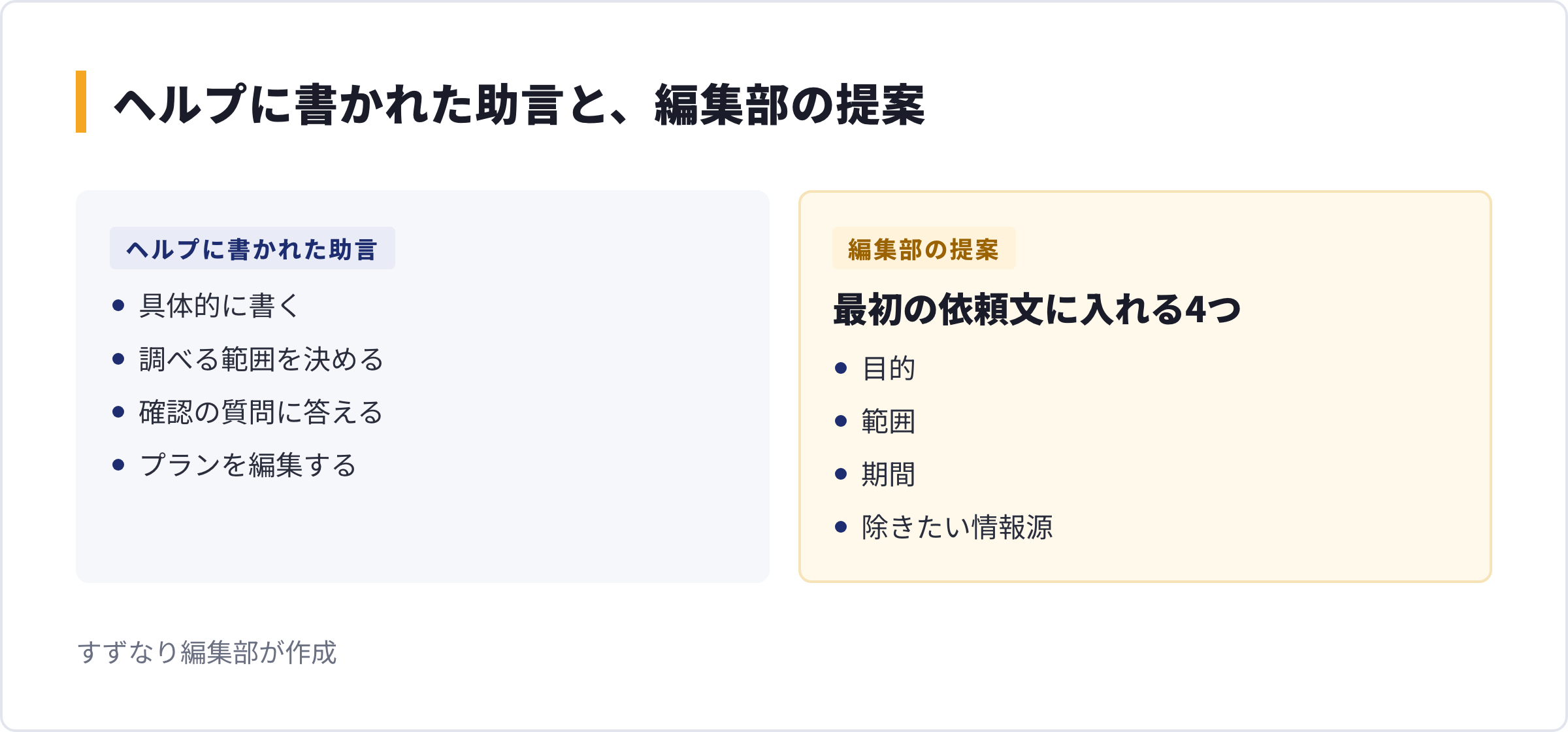
ヘルプに書かれた助言は多くありません。Microsoftの文書(英語版)は、具体的に書く、調べる範囲を決める、確認の質問に答える、の3つを挙げています。調べる範囲とは社内の資料か、Webか、両方かです。Geminiではレポートを作成する前に「プランを編集」でリサーチプランを変更できます。
ここからは編集部の提案です。調査は時間がかかり、回数にも上限があります。やり直しを減らすために、次の4つを最初の依頼文に入れます。
- 目的:何を判断するための調査か、誰に見せるか
- 範囲:対象の国・業界・会社、社内のデータを使うかどうか
- 期間:いつからいつまでの情報を対象にするか
- 除きたい情報源:個人のブログ、まとめサイトなど
指示の書き方そのものはAIへの指示の書き方の記事で整理しています。
報告書で人が確かめる4点と、やらない方がよい場合
Googleのヘルプ「Google Workspace アプリを Gemini Apps に接続する」は、Gemini アプリが間違った回答をしたり、古い情報を提供したりすることがあると書いています。MicrosoftのFAQ(英語版)は、ウェブ検索を使わない場合について、モデルは2024年までのウェブのデータで学習しており、回答はその時期の情報を反映するとしています。編集部は、次の4点を人が確かめることを勧めます。
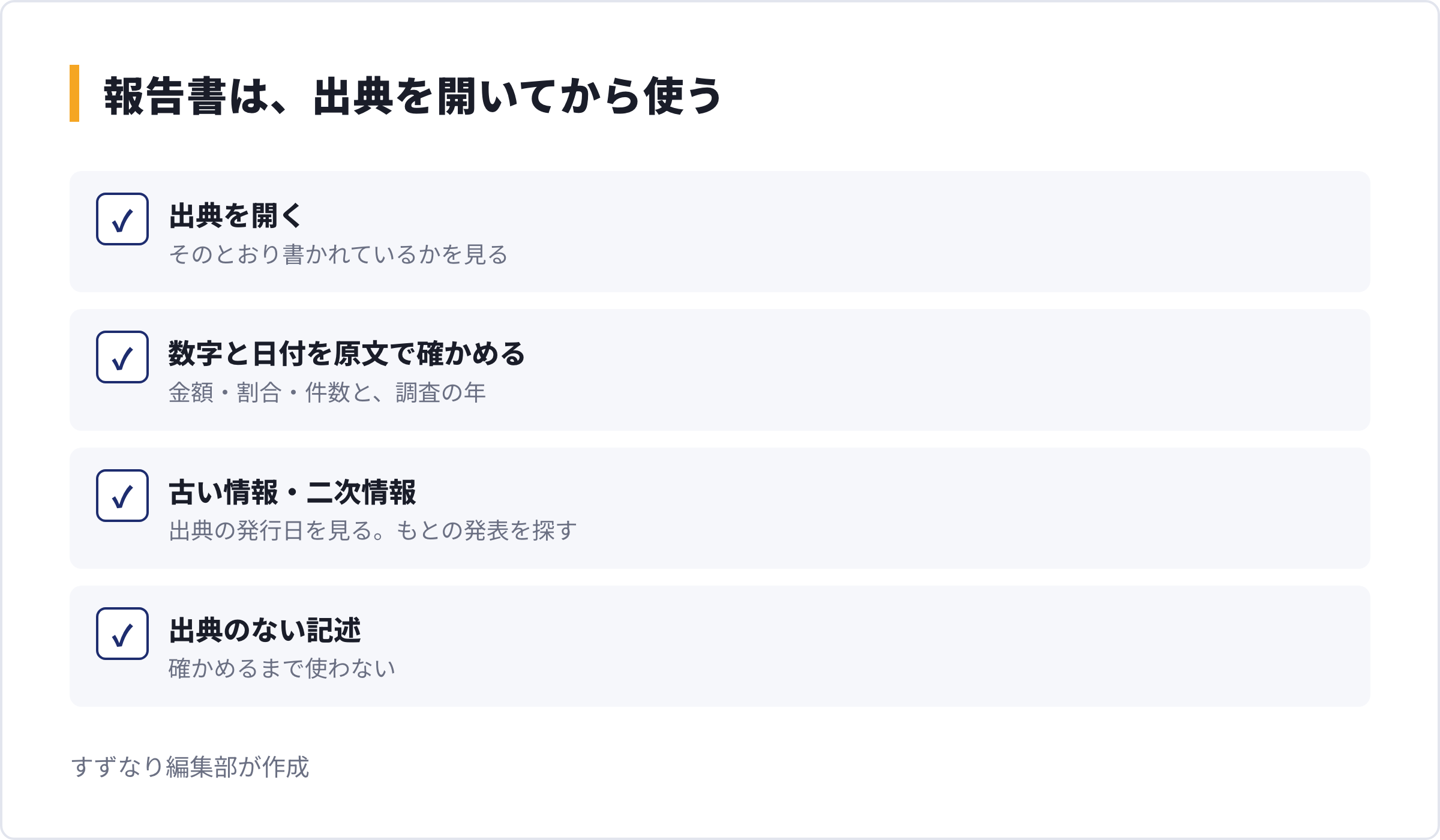
- 出典を開く:結論に使う記述は、出典のページを開き、そのとおり書かれているかを見る
- 数字と日付を原文で確かめる:金額・割合・件数と、調査の年を原文と照らす
- 古い情報・二次情報:出典の発行日を見る。他社の記事の引用なら、もとの発表を探す
- 出典のない記述:出典のない文は確かめるまで使わない
確認の深さの決め方はAIの回答の誤りを前提にした確認ルールの記事で、出典がPDFのときの照らし方はPDFの資料をAIに読ませるときの記事で扱っています。次の場合は、調査機能を使わない方がよいと編集部は考えます。
- 出典を開いて確かめる時間が取れない
- 一次情報が1つか2つに決まっていて、自分で読む方が早い
- つなぐ社内のデータの範囲を決められていない
今日できることは3つです。
- 社内で使えるサービスのヘルプを開き、調べる先と回数の上限をメモする
- 依頼文のひな形に、目的・範囲・期間・除きたい情報源の4つの欄を作る
- 直近の報告書を1つ選び、結論に使った記述の出典を開いて照らす
- Anthropic「Claudeの調査機能を使用する」(英語版「Use research on Claude」も確認。確認日:2026年11月20日)
- Anthropic「ウェブ検索を有効にして使用する」(確認日:2026年11月20日)
- Anthropic「Google Workspace コネクタを使用する」(確認日:2026年11月20日)
- Gemini アプリ ヘルプ「Gemini アプリで Deep Research を利用する」(確認日:2026年11月20日)
- Gemini アプリ ヘルプ「Google Workspace アプリを Gemini Apps に接続する」(確認日:2026年11月20日)
- Google「Gemini Deep Research」(確認日:2026年11月20日)
- Microsoft Learn「Get started with Researcher agent in Microsoft Copilot」(英語版。確認日:2026年11月20日)
- Microsoft Learn「Microsoft Copilot Researcher agent frequently asked questions」(英語版。確認日:2026年11月20日)
更新の記録:2026年11月20日 公開