AIとの会話を共有リンクで渡す前に、確かめること
- AIの会話の共有リンクで渡るのは、共有した時点の会話の写しです。あとから送ったメッセージは、更新しないかぎり写しに入りません。
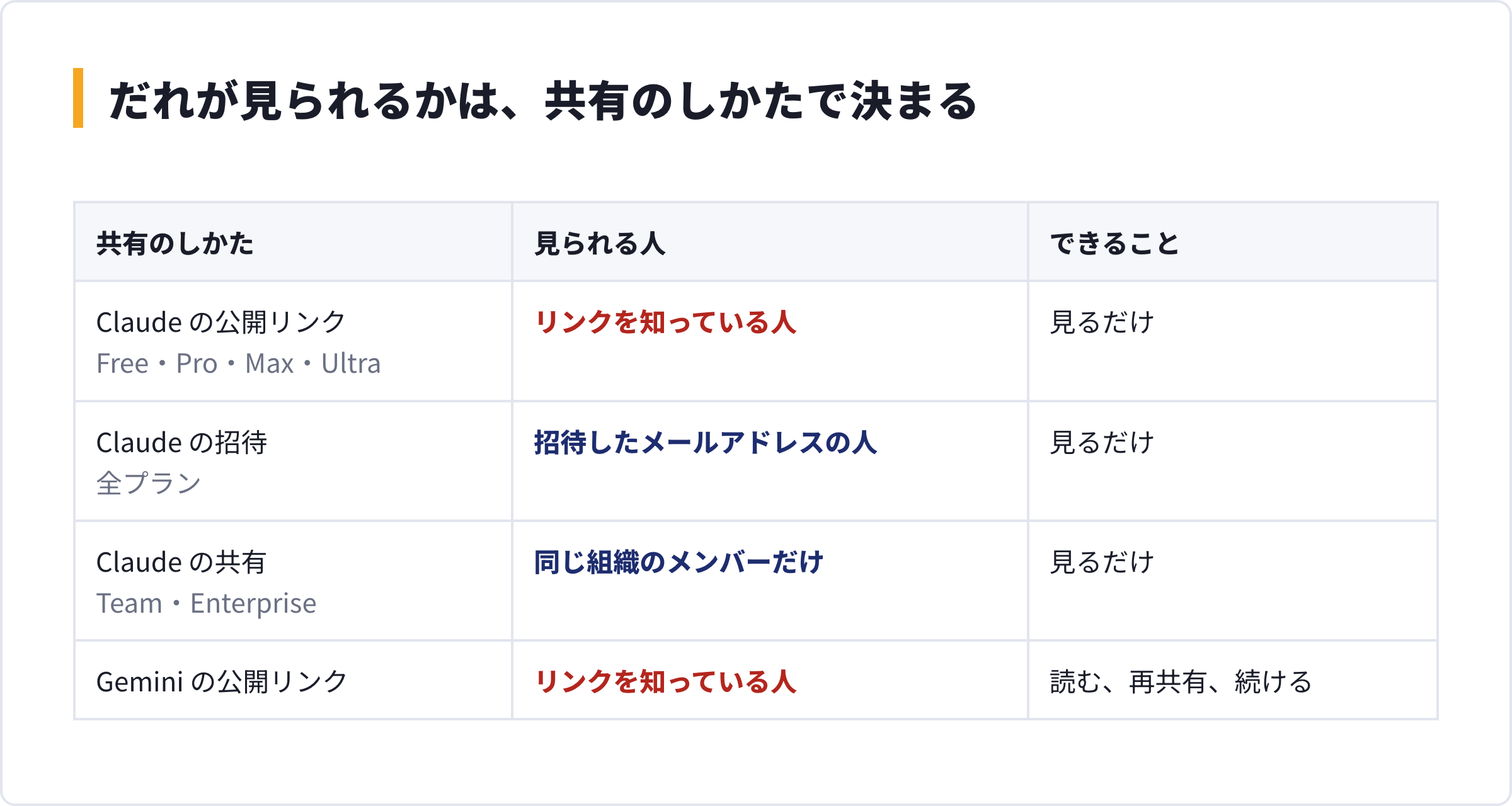
- だれが見られるかは、サービスとプランで違います。Claude の公開リンクと Gemini の公開リンクは、リンクを知っている人ならだれでも見られます。
- 共有を解除するとリンクは止まりますが、相手が取った写しや転載は消えません。社外に出してよいかと、共有前の見直しを会社で決めておきます。
社員がAIとの会話を「共有」ボタンでリンクにして、同僚や取引先に渡す場面が増えています。この記事では中小企業の担当者や情報システムの担当者に向けて、共有リンクで何が、だれに渡るのかを Claude と Gemini の公式ヘルプから整理します。結論は、共有リンクは「その時点の会話の写し」で、入力した情報もそのまま相手に渡るため、渡す前に会話を見直すことです。
共有リンクで渡るのは「その時点の会話の写し」
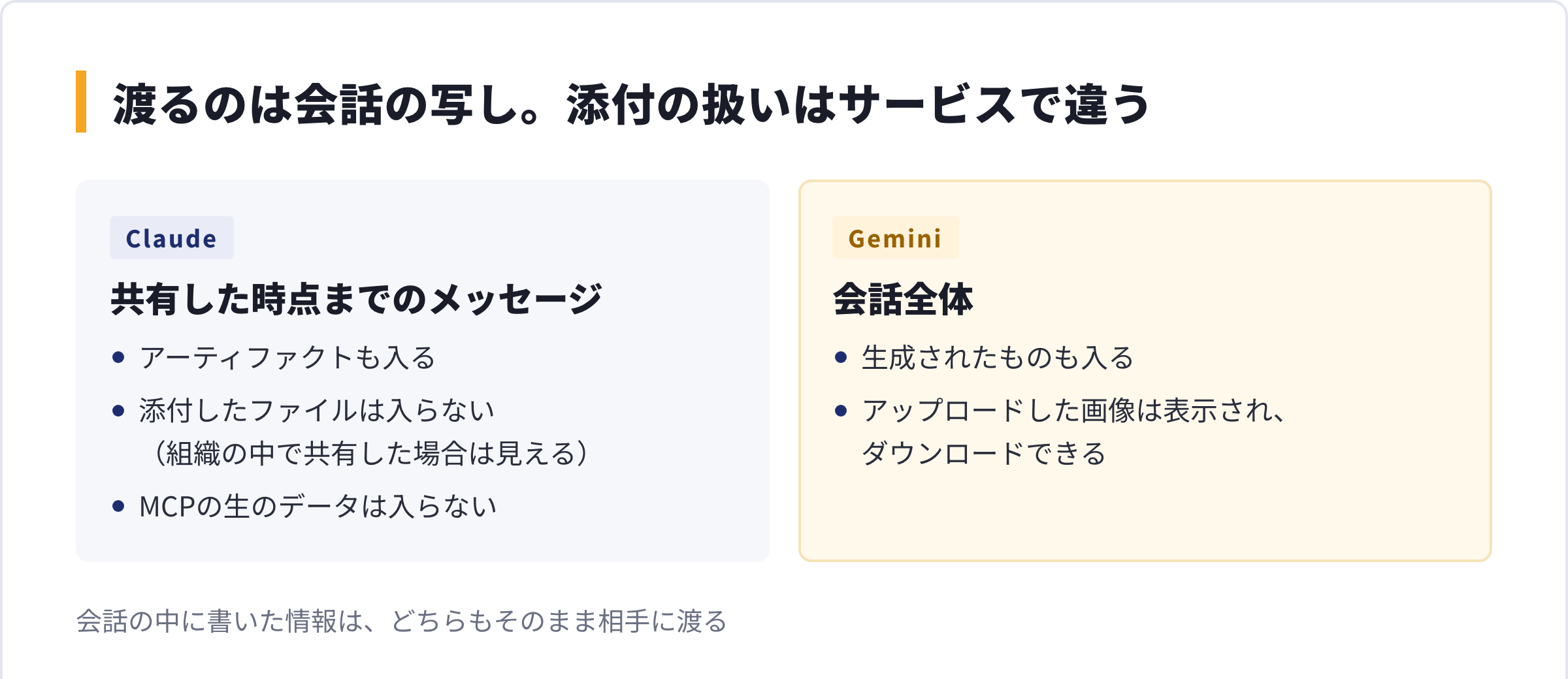
Anthropic のヘルプ「Share and unshare chats」によると、Claude の会話は既定では非公開で、共有すると会話の「snapshot(写し)」へのリンクができます。写しには共有する前に送ったすべてのメッセージが入り、アーティファクト(Claude が作った文書やコードなど)も含まれます。
一方で、写しに入らないものもあります。同じヘルプは、会話に添付したファイルは写しに含まれず、MCP(外部のツールとつなぐ仕組み)で取ってきた生のデータも見えないとしています。見えるのは会話と Claude の回答です。ただし「Share a chat with specific people」のヘルプでは、組織の中で共有した場合は添付したファイルも見えるとしています。
Google のヘルプ「Gemini アプリでのチャットを共有する」では、公開リンクを作るときは会話全体を共有します。Canvas のドキュメント、画像、動画など、会話で生成されたものも含まれます。チャットに画像をアップロードしてから共有すると、共有チャットに画像が表示され、そこからダウンロードできるとされています。
どちらも、会話の中に書いた情報は、顧客名や社外秘の数字も含めて、そのまま相手に渡ります。添付の扱いはサービスで違うため、「ファイルは渡らないはず」と思い込まないことが大切です。
だれが見られるかは、サービスとプランで違う
Claude の共有には2つの方法があります。ヘルプ「Share a chat with specific people」では、メールアドレスで特定の人を招待する方法が既定で、全プランで使えます。招待は入力したメールアドレスにだけ有効で、メールが転送されても、ほかの人には開けません。
もう1つは公開リンクです。ヘルプ「Public links for shared chats」によると、公開リンクは Free・Pro・Max・Ultra プランで使え、リンクを知っている人ならだれでも、Claude のアカウントがなくても見られます。1人にだけ送った場合でも、受け取った人が転送したり投稿したりでき、公開リンクを特定の人に限る方法はないと書かれています。ヘルプは「treat a public link as public」(公開リンクは公開と考える)とまとめています。
Team・Enterprise プランでは、共有は組織の中にとどまります。招待できるのは組織のドメインのメールアドレスだけで、公開リンクは使えません。管理者は組織で会話の共有を止めたり、共有された会話を確認して取り消したり、監査ログで共有の記録を見たりできます。ただし、監査ログについての別のヘルプ「Access audit logs」では、監査ログを使えるのは Enterprise の組織だけとされています。Team プランで記録を確かめたいときは、自社の契約で使えるかを先に確かめてください。
Gemini の公開リンクは、リンクを知っている人ならだれでも読めて、ほかの人に再共有もできます。Gem で作ったチャットなどを除き、受け取った人が自分の Gemini アプリでそのまま会話を続けることもできます。組織の Workspace 管理者は会話の共有を有効にするか無効にするかを決められます。
あとから送ったメッセージと、共有をやめる方法
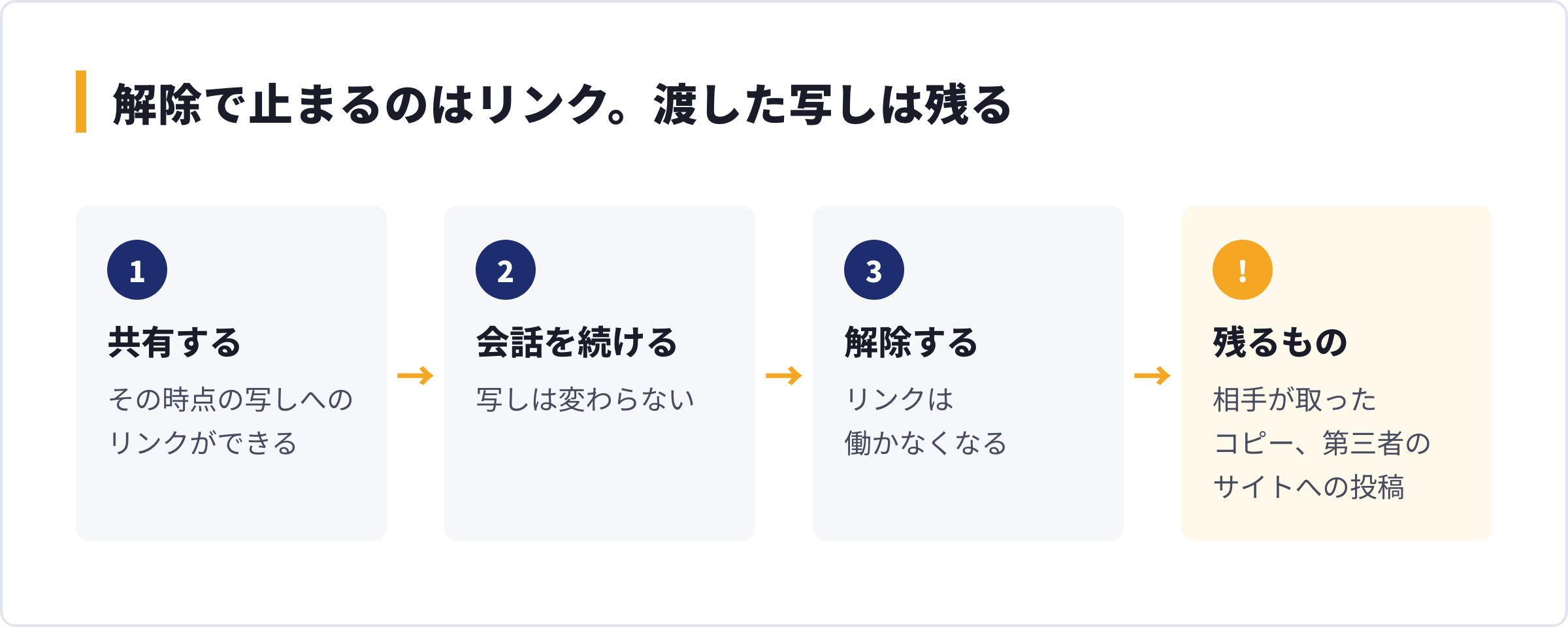
共有したあとも会話を続けた場合、その続きは写しに入りません。Claude では、共有後に送ったメッセージは非公開のままで、招待した相手に新しい内容を見せたいときは「Update shared chat」で写しを置き換えます。Gemini でも、公開リンクを作ったあとで会話を編集したり続けたりしても、共有ページの内容は変わりません。
共有をやめる方法も用意されています。
- Claude:会話の「Share」メニューから止めるか、「Settings > Privacy」の「Shared chats」から止める。止めるとリンクは働かなくなる
- Claude:会話を削除すると、共有した写しも消え、リンクは働かなくなる
- Gemini:設定の[公開リンク]から1件ずつ、または[すべてのリンクを削除]で消す
ただし、解除で消えないものがあります。Claude のヘルプは、解除しても、ほかの人がすでに取ったコピー、スクリーンショット、アーカイブは消せないとしています。Gemini のヘルプも、第三者のサイトに投稿したリンクを含む投稿は削除されず、共有した会話を続けた人の履歴からも削除されないとしています。解除は「これから見られなくする」操作で、渡したものを取り戻す操作ではありません。
会社として決めること
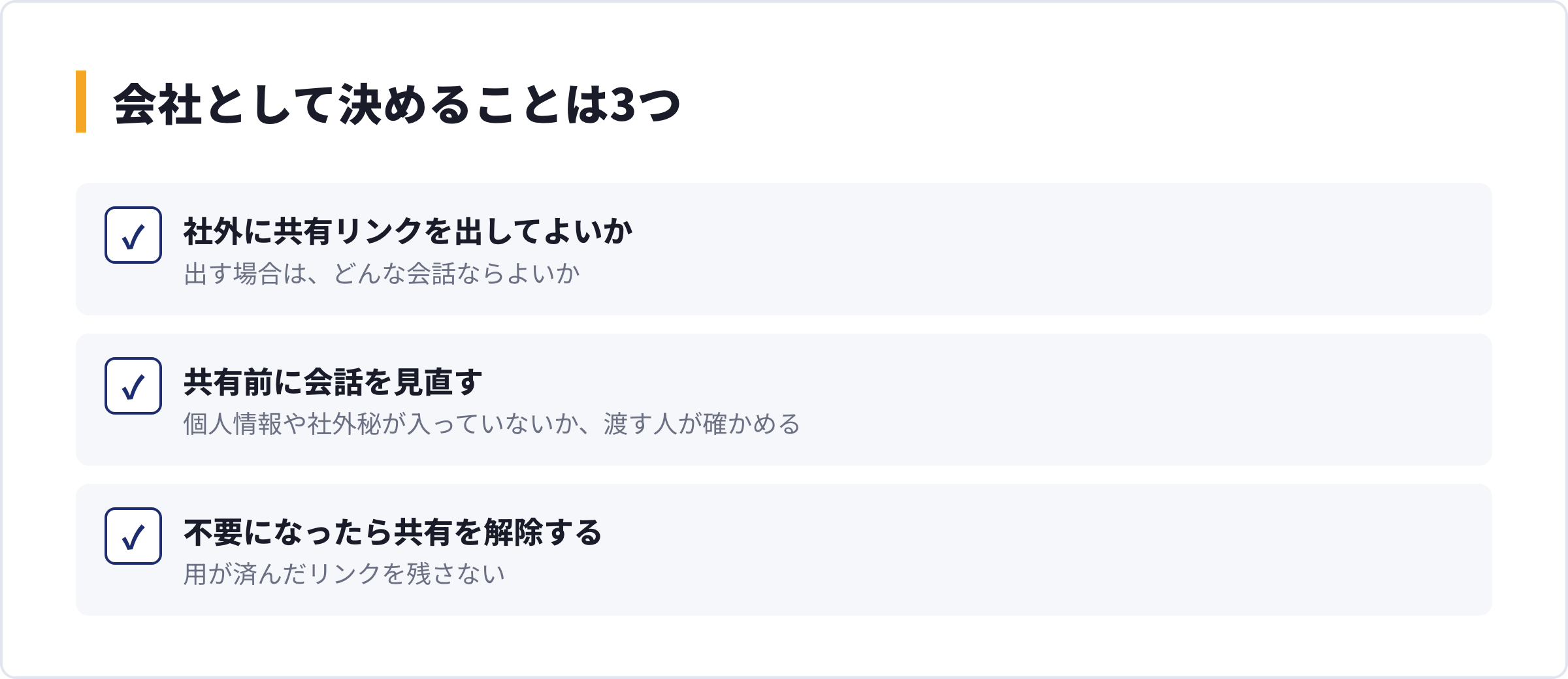
共有リンクは便利ですが、入力した情報がそのまま渡る仕組みです。Gemini のヘルプも会話には機密情報を入力しないよう求めています。会社としては、次の3つを決めておくのが目安です。
- 社外に共有リンクを出してよいか:出す場合は、どんな会話ならよいか
- 共有前に会話を見直す:個人情報や社外秘が入っていないか、渡す人が確かめる
- 不要になったら共有を解除する:用が済んだリンクを残さない
何を入力してはいけないかの線引きは、個人情報をAIに入力する前に会社で確かめる2つのことや、営業秘密を社外のAIに入力する前に会社で確かめることで説明しています。法律上の扱いはここでは断定できないため、必要なら専門家に確かめてください。
次のような場合は、共有リンクを使わない方がよいと編集部は考えます。
- 会話に顧客や社員の個人情報、社外秘の数字が入っているとき
- 個人契約のAIで、会社が共有の設定を管理できないとき
- 相手に渡したい部分が会話の一部だけのとき(必要な部分だけを文書にまとめて渡す)
今日できること
ルールを決める前でも、今日から次のことができます。
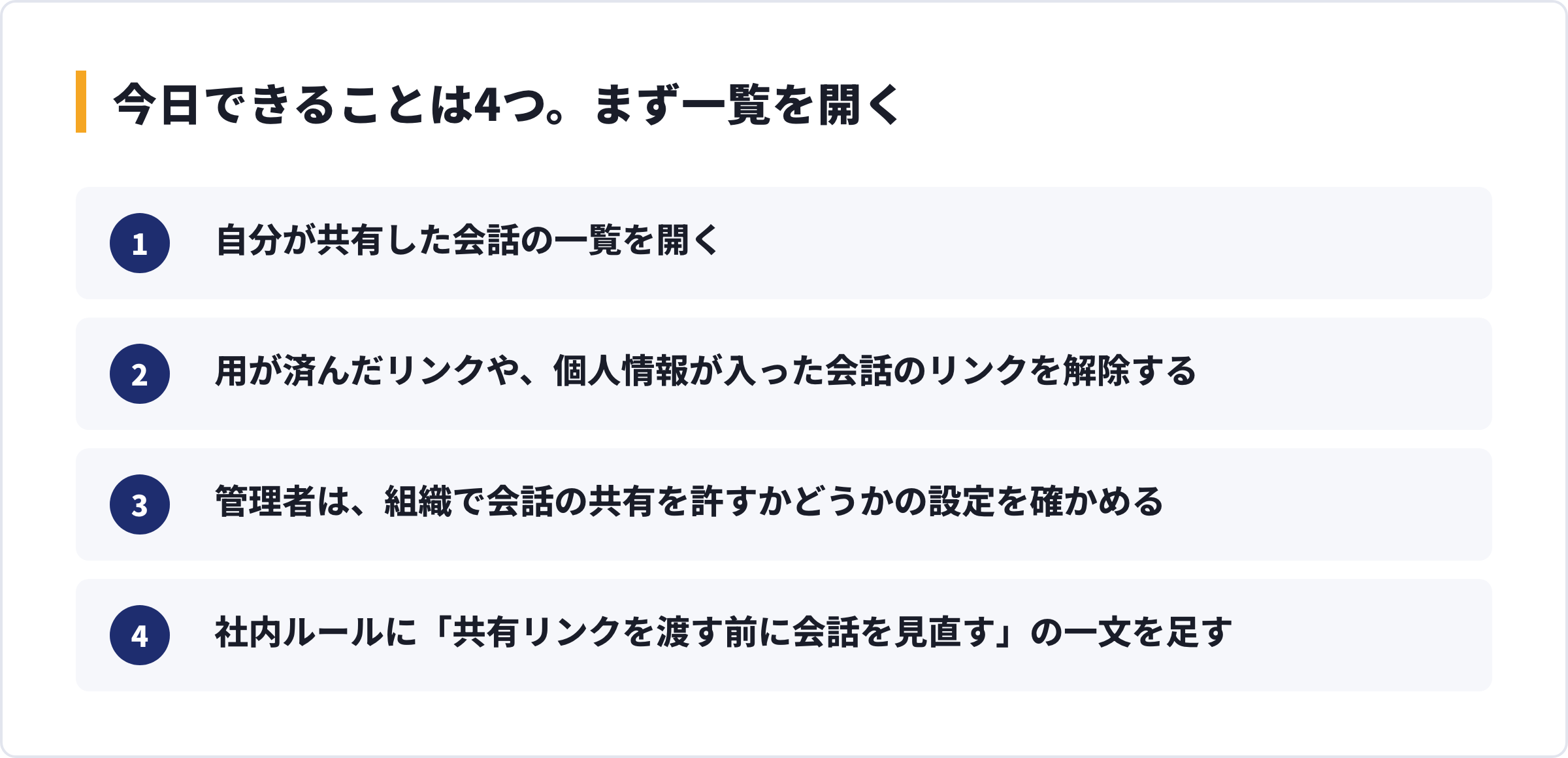
- 自分が共有した会話の一覧を開く(Claude は「Settings > Privacy」の「Shared chats」、Gemini は設定の[公開リンク])
- 用が済んだリンクや、個人情報が入った会話のリンクを解除する
- 管理者は、組織で会話の共有を許すかどうかの設定を確かめる
- 社内ルールに「共有リンクを渡す前に会話を見直す」の一文を足す
社内のAI利用ルールをこれから作る場合は、社内のAI利用ルールで最初に決める3つのこととあわせて決めると整理しやすくなります。なお、ChatGPT の共有リンクについては、今回は公式ヘルプを開けなかったため書いていません。各サービスの仕様は変わることがあるため、使っているサービスのヘルプを定期的に確かめてください。
TOOLAIに入力してよい情報の判定表共有リンクで渡しても困らない会話か、入力する情報の種類で確かめるときに見る →- Claude Help Center「Share and unshare chats」(確認日:2026年11月18日)
- Claude Help Center「Public links for shared chats」(確認日:2026年11月18日)
- Claude Help Center「Share a chat with specific people」(確認日:2026年11月18日)
- Claude Help Center「Access audit logs」(確認日:2026年11月19日)
- Gemini アプリ ヘルプ「Gemini アプリでのチャットを共有する」(確認日:2026年11月18日)
更新の記録:2026年11月18日 公開/2026年11月19日 Team・Enterprise の管理者が監査ログで共有の記録を見られるとする記述に、監査ログは Enterprise のみとする別のヘルプの記載を追記