AIが社員のパソコンを操作する機能、Claudeで会社が決めること
- Anthropic は2026年11月20日、Claude が利用者の画面を見て、許可されたデスクトップアプリで作業する Computer use を、Team・Enterprise プランにベータで提供すると発表しました。組織へは順次展開されます。
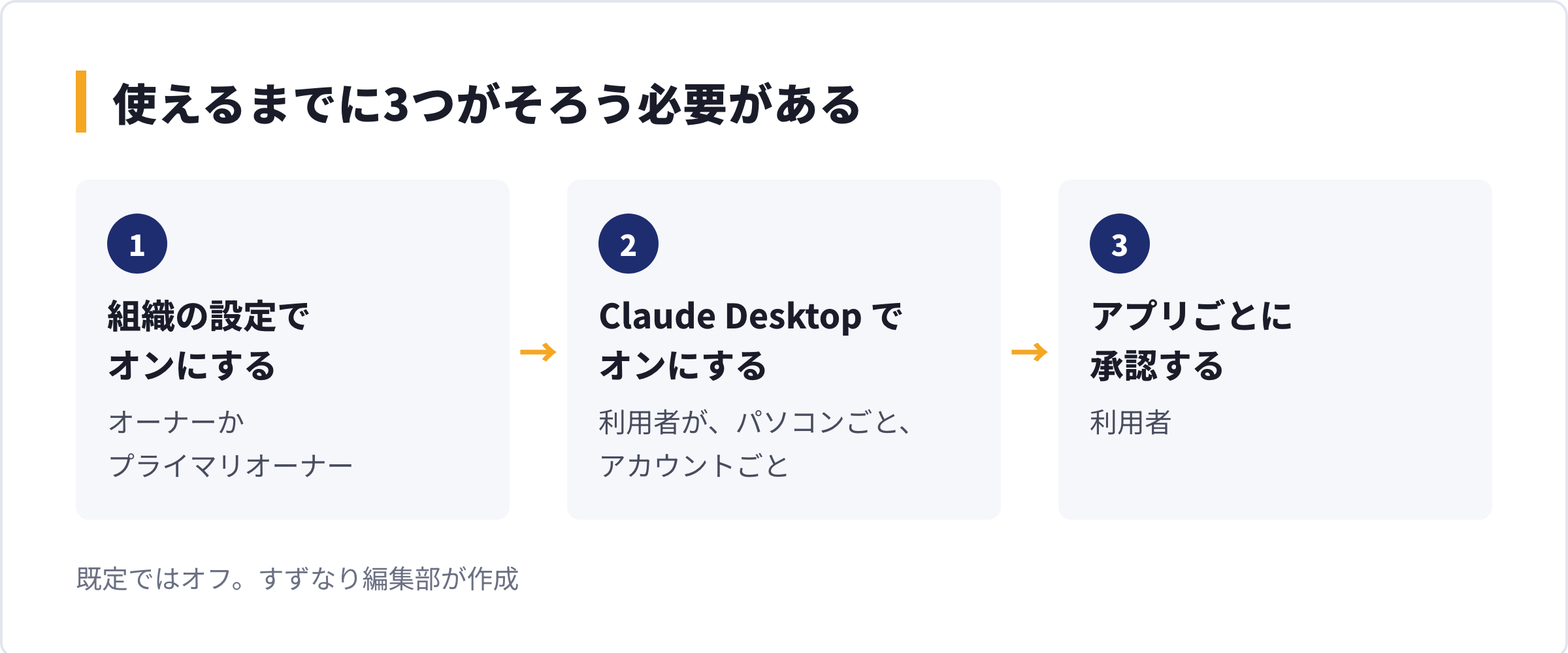
- 既定ではオフです。オーナーかプライマリオーナーが組織の設定でオンにし、利用者が自分のパソコンでオンにして、アプリごとに承認すると動きます。
- 管理者は使う人(Enterprise プランだけ)、アプリ、パソコンを絞れます。ただしヘルプは、サンドボックスがないことと、設定が及ばない範囲を明記しています。
Claude の Team・Enterprise プランを契約している会社の経営者、情報システムの担当者、部門のリーダーに向けて、発表の内容と設定できること、会社で決めておくことを、Anthropic のリリースノートとヘルプから整理します。結論は、既定はオフなので急いでオンにする必要はなく、オンにするなら先に「だれに・どのアプリで・何を任せないか」を決めるということです。この記事は製品を勧めるものではありません。
何が発表されたか
Anthropic はリリースノートの2026年11月20日の項「Computer use (beta) for Team and Enterprise plans」で、Computer use を Team・Enterprise プランにベータで提供すると発表しました。Claude が利用者の画面を見て、利用者が許可したデスクトップアプリでクリックや入力をする機能です。日本語版のヘルプでは「コンピュータ使用」と書かれています。
ヘルプ「Team プランと Enterprise プランでコンピュータ使用を設定する」によると、既定ではオフです。使えるまでに、次の3つがそろう必要があります。
- オーナーかプライマリオーナーが組織の設定でオンにする
- 利用者が Claude Desktop で「Enable computer use」をオンにする(パソコンごと、アカウントごと)
- 利用者がアプリごとに承認する
動くのは、チャットと Cowork をまとめた新しい Claude(設定名は Chat and Cowork unified)がオンの組織です。対応は Claude Desktop の macOS 14 以降と Windows です。別の「Cowork」から始めたタスクと Claude Code では動きません。オンにできない組織もあります。ヘルプが挙げているのは、「HIPAA 対応構成」「Claude Code の Zero Data Retention (ZDR)」「顧客管理暗号化キー (CMEK)」「FERPA または K-12 設定」がある組織です。4つの名前は日本語版のヘルプの表記のままで、このヘルプに中身の説明はありません。心当たりのある会社は、自社の契約と設定を確かめてください。
管理者が設定できること
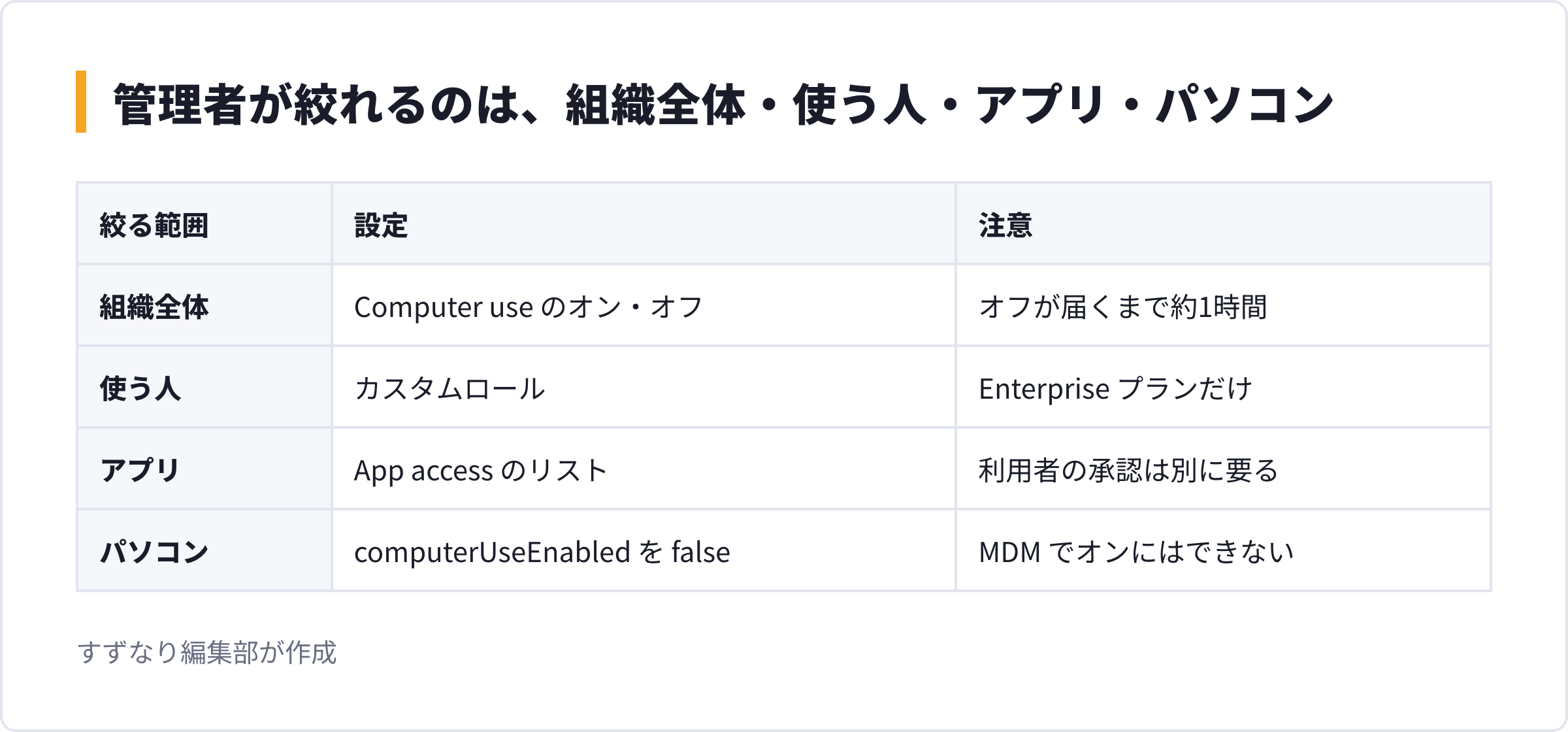
組織全体のオン・オフは Organization settings > Capabilities の Claude Desktop の欄にある Computer use で切り替えます。変更できるのはオーナーかプライマリオーナーだけです。オフにしても、各利用者の Claude Desktop に届くまで約1時間、ときにそれ以上かかります。
使う人を絞れるのは Enterprise プランだけです。カスタムロールごとに Computer use を外します。Team プランにはカスタムロールがないため、設定は全ユーザーに及びます。
アプリは App access の設定で絞ります。挙げたアプリを拒否する「Block these apps」と、挙げたアプリ以外をすべて拒否する「Allow only these apps」の2つのリストがあり、ヘルプはブロックの例にパスワードマネージャーを挙げています。許可のリストに入れたアプリでも、利用者の承認は別に要ります。
特定のパソコンで止めるには、MDM(端末をまとめて管理する仕組み)で Claude Desktop のポリシーキー computerUseEnabled を false にします。Claude Desktop 5.1231.0 以降が必要です。MDM でオンにはできません。
実務では何が変わるか
コネクタ(Claude をほかのサービスにつなぐ仕組み)がないアプリでも、Claude に画面を通して操作させられるようになります。利用者向けのヘルプは社内のダッシュボードやチームの専用ツールを例に挙げています。
その一方で、管理者向けのヘルプは「Computer use has no sandbox between Claude and a user’s applications.」と書いています。Claude とアプリの間に隔離された枠(サンドボックス)はなく、画面に出た Web ページやメールの内容がもとで、Claude が意図しない操作をするおそれがあるとされています。この危険はAIエージェントに外部の文章を読ませるときの注意点で説明しています。
ファイルの範囲も変わります。Computer use は利用者が接続したフォルダに限られず、承認したアプリを通じて、フォルダの外のファイルを開いたり、変えたり、削除したりできます。接続できるフォルダの制限も「Read only」の指定も、Computer use には適用されません。コネクタを通す場合の権限はClaudeの画面でほかのアプリを編集させるときに会社で決めることで整理しました。
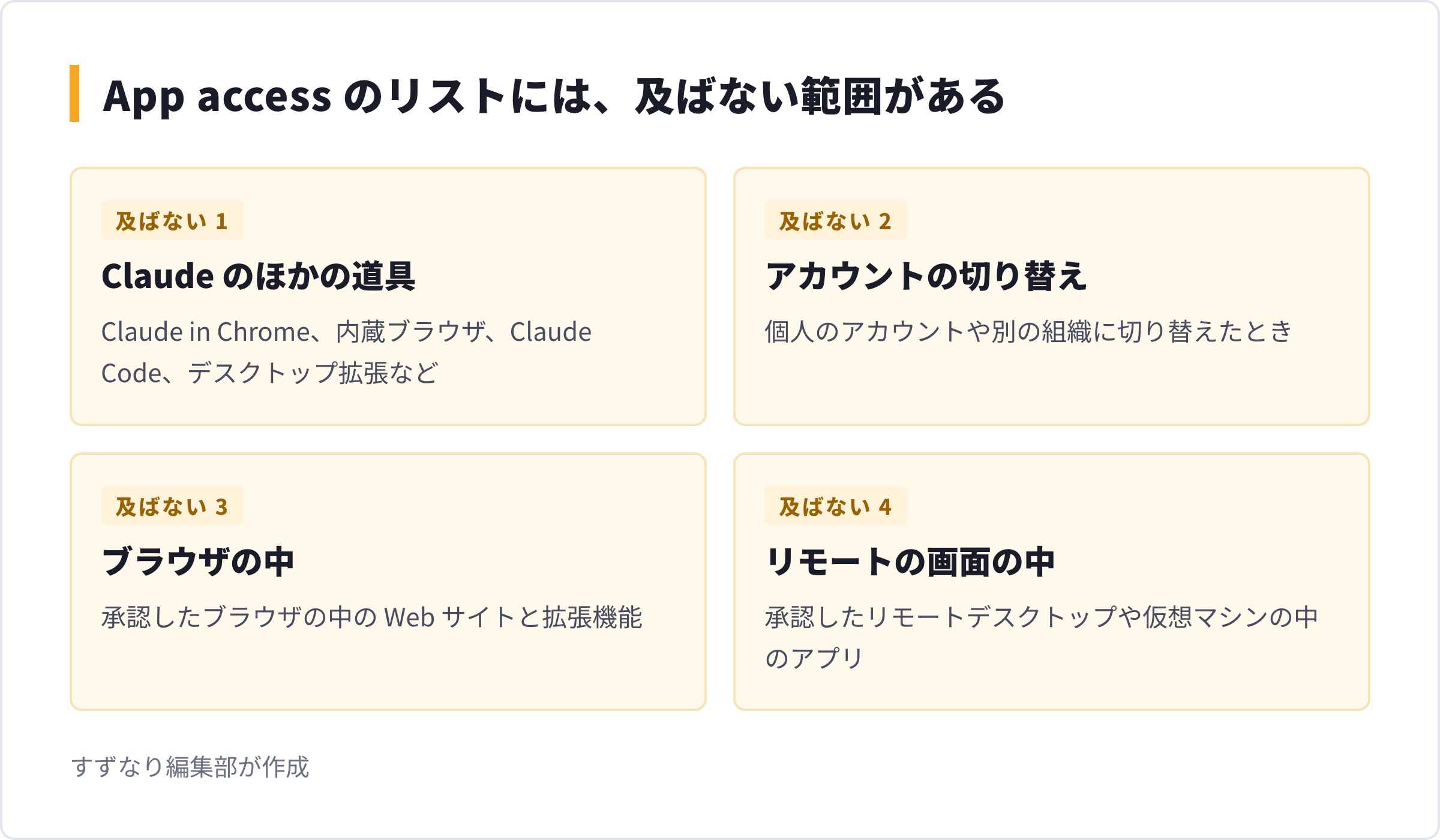
App access のリストにも、及ばない範囲があります。ヘルプが挙げる範囲のうち、次の4つを取り上げます。
- Claude in Chrome、内蔵ブラウザ、Claude Code、デスクトップ拡張など、Claude のほかの道具
- 利用者が個人のアカウントや別の組織に切り替えたとき
- 承認したブラウザの中の Web サイトと拡張機能
- 承認したリモートデスクトップや仮想マシンの中のアプリ
Claude の Team・Enterprise プランのオーナーと情報システムの担当者、社員のパソコンを MDM で管理している担当者、顧客情報や経理のデータを画面に出して働く部門のリーダー。
画面の画像の扱いと、向かない使い方
Claude は画面を見るためにスクリーンショットを撮り、その画像はチャットと一緒に保存されます。個人情報や機密情報が写ることがあります。Claude の操作を確かめる自動チェックも最新のスクリーンショットを見ることができ、Anthropic はチェックの記録にその写しを残せるとされています。保存の期間はこのヘルプには書かれていません。
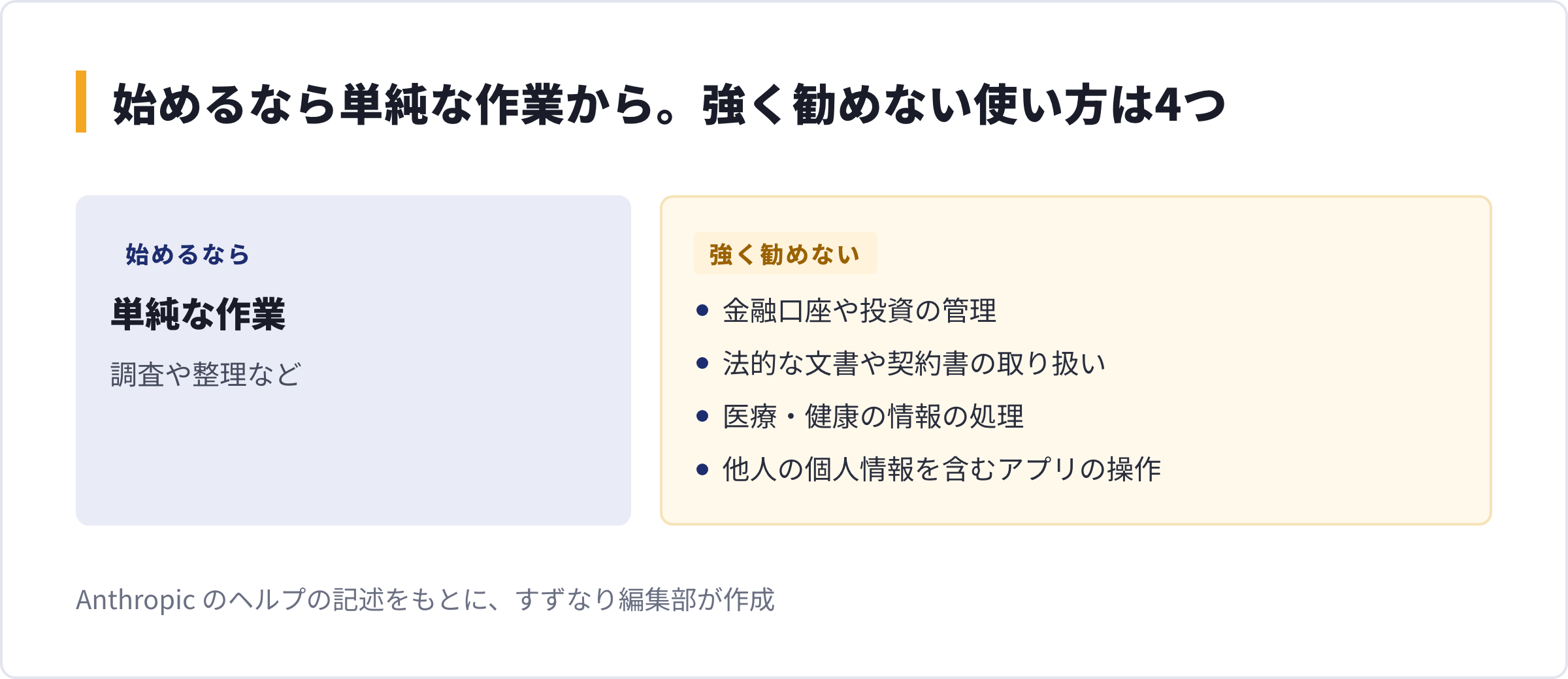
利用者向けのヘルプ「Let Claude use your computer in Cowork」によると、アプリを一度承認すると、そのセッションの間は Claude が聞き直さずに使い続けます。パスワードやカード番号の入力などは避けるよう訓練されていますが、ヘルプ自身が「These safeguards aren’t perfect」と書いています。ヘルプは、始めるなら調査や整理などの単純な作業からとしています。次の4つは強く勧めないとされています。
- 金融口座や投資の管理
- 法的な文書や契約書の取り扱い
- 医療・健康の情報の処理
- 他人の個人情報を含むアプリの操作
ヘルプ「Use Claude Cowork safely」は、Claude が代わりに行った操作の責任は利用者にあるとしています。人の確認が要る使い方はAnthropicの利用ポリシー改定の記事でも取り上げました。
会社で決めることと、今日できること
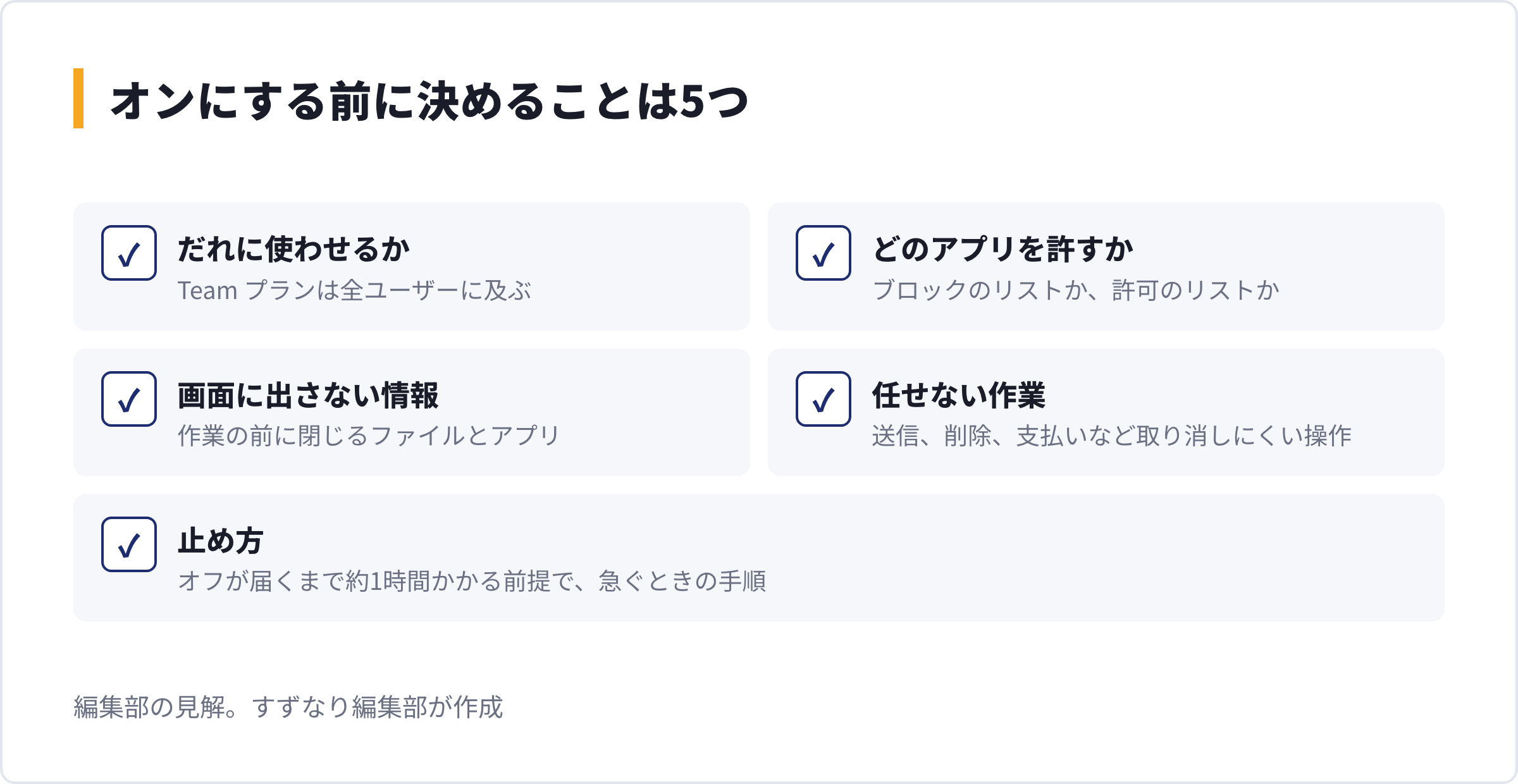
ここからは編集部の見解です。編集部は、オンにする前に次の5つを決めておくのがよいと考えます。
- だれに使わせるか:Team プランは全ユーザーに及ぶため、オンにするかどうか自体を決める
- どのアプリを許すか:ブロックのリストにするか、許可のリストにするか
- 画面に出さない情報:作業の前に閉じるファイルとアプリ
- 任せない作業:送信、削除、支払いなど取り消しにくい操作
- 止め方:オフが届くまで約1時間かかる前提で、急ぐときの手順
操作の記録にも注意が要ります。Computer use の操作が監査ログにどう残るかは、確かめたヘルプには書かれていません。記録を前提に運用したい会社はオンにする前に Anthropic に確かめてください。監査ログで分かることは社員のAI利用を監査ログで確かめる方法にまとめています。
編集部は、個人情報や機密がいつも画面に出ている部署、利用者が作業を見守る時間を取れない場合、Team プランで一部の人だけに限りたい場合は、オフのままにしておくのが目安だと考えます。今日できることは、オーナーが Organization settings > Capabilities を開き、Computer use の設定が届いているか、オフのままかを確かめることです。ベータで順次展開のため、内容は変わる可能性があります。
GUIDEAIエージェント 権限4段階の判断ガイドAIにパソコンの操作をどこまで任せるか決めるときに見る →- Claude Help Center「Release notes」(November 20, 2026 の項)(確認日:2026年11月21日)
- Anthropic ヘルプセンター「Team プランと Enterprise プランでコンピュータ使用を設定する」(日本語版)(確認日:2026年11月21日)
- Claude Help Center「Set up computer use for Team and Enterprise plans」(英語版)(確認日:2026年11月21日)
- Claude Help Center「Let Claude use your computer in Cowork」(確認日:2026年11月21日)
- Claude Help Center「Use Claude Cowork safely」(確認日:2026年11月21日)
- すずなり「AIエージェント 権限4段階の判断ガイド」(確認日:2026年11月21日)
更新の記録:2026年11月21日 公開