Excelの関数やマクロをAIに書かせるとき、確かめること
- すずなりの判定データベースでは、表計算の関数・マクロの作成は「AIを補助に使う」業務です。答えが分かっているデータで試すことと、誰が保守するかを決めることは人が持ちます。
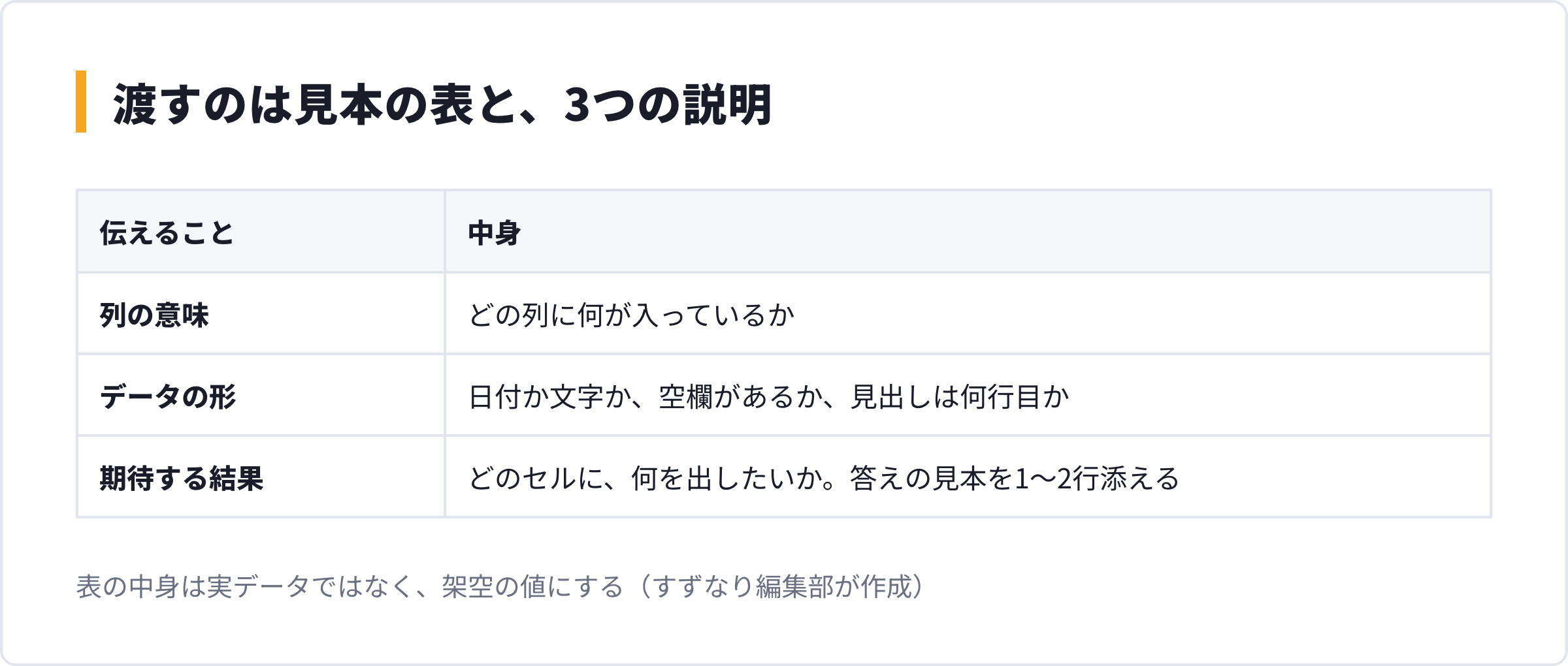
- AIには実データではなく、列の構成が同じで中身を架空の値にした見本の表を渡します。列の意味・データの形・期待する結果の3つを伝えます。
- マクロは中身の説明を読んでから、元のファイルのコピーで動かします。Windows版のOfficeでは、インターネットから取得したファイルのマクロが既定でブロックされます。
ExcelやGoogleスプレッドシートの関数、マクロ(VBA)をAIに書いてもらいたいと考える事務・経理・営業管理などの担当者に向けて、頼み方と確かめ方を整理します。結論は、AIに書かせるのはよいが、答えが分かっている見本の表で検算してから実データに使うということです。中身が分からないマクロは動かしません。
判定データベースでは「AIを補助に使う」業務
すずなりの判定データベース(78業務)では、「表計算の関数・マクロの作成」を4つの区分のうち「AIを補助に使う」としています。対象は、集計や転記の手間を減らすために、表計算ソフトの関数や、マクロ・簡単な自動化の処理を作る作業です。区分は実測ではなく、編集部が「よくある状況」を想定して当てはめた見解です。
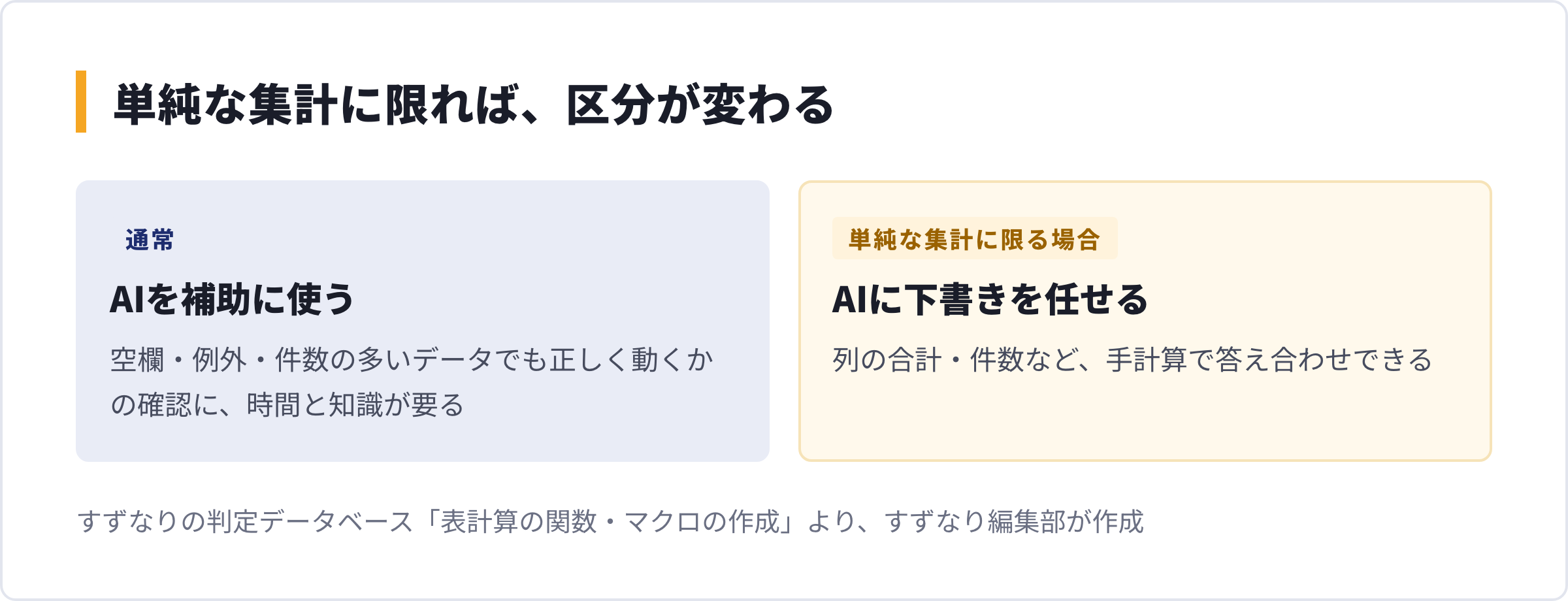
理由は、動かせばすぐ結果は出るものの、空欄・例外・件数の多いデータでも正しく動くかの確認には時間と知識が要ることです。誤った集計は、報告や請求などの手戻りにつながります。そのため、人が持つ部分を次の2つとしています。
- できた関数・マクロを、答えが分かっているデータで試して確かめること
- 誰が保守するかを決めること(作った人しか直せない状態にしない)
条件で区分が変わる場合もあります。列の合計・件数など、手計算で答え合わせできる単純な集計に限る場合は「AIに下書きを任せる」に変わります。型が決まっていて、短時間で確かめられるためです。
頼み方:見本の表で、3つを伝える
AIに頼むときは、次の3つを言葉で伝えます。指示の書き方の基本はAIへの指示の書き方の記事で整理しています。
- 列の意味:どの列に何が入っているか(例:
A列は受注日、C列は金額) - データの形:日付か文字か、空欄があるか、見出しは何行目か
- 期待する結果:どのセルに、何を出したいか。答えの見本を1〜2行添える
このとき渡すのは実データではありません。データベースの最初の一歩は、列の構成が同じで中身を架空の値にした小さな表を作り、「この表で、こういう結果を出したい」と見本を添えて頼むことです。顧客の氏名やメールアドレスが入った表は、AIに入力してよい情報の判定表の「5. 個人情報」に当たり、環境1・環境2では「入力しない」です。取引先の社名が入る表は「4. 取引先・顧客の社名を含む業務文書」として扱います。
表計算ソフトに組み込まれたAIもあります。Microsoftのサポート記事「Excel で Copilot の数式の候補をオンまたはオフにする」によると、この設定がオンの場合、セルに = を入力すると、Copilotが見出しや近くのセルなどをもとに数式を提案し、結果のプレビューと数式の動作の簡単な説明も表示します。いくつかのサンプル値を入力すると、パターンを検出して列の残りを埋める数式を提案する機能もあります。このサポート記事の適用先はExcel for Microsoft 365、Excel for iPad、Excel Web Appです。
確かめ方:答えが分かっている行と、端のケース
AIが書いた関数は、もっともらしく見えても、そのまま実データに使いません。Googleのヘルプ「Gemini in Google スプレッドシートを活用する」は、Geminiで数式を作成できると説明する一方、Gemini 機能によって「不正確または不適切な情報が提案される場合があります」としています。この機能を使うには、対象となる Google Workspace または Google AI のプランへの登録が必要です。
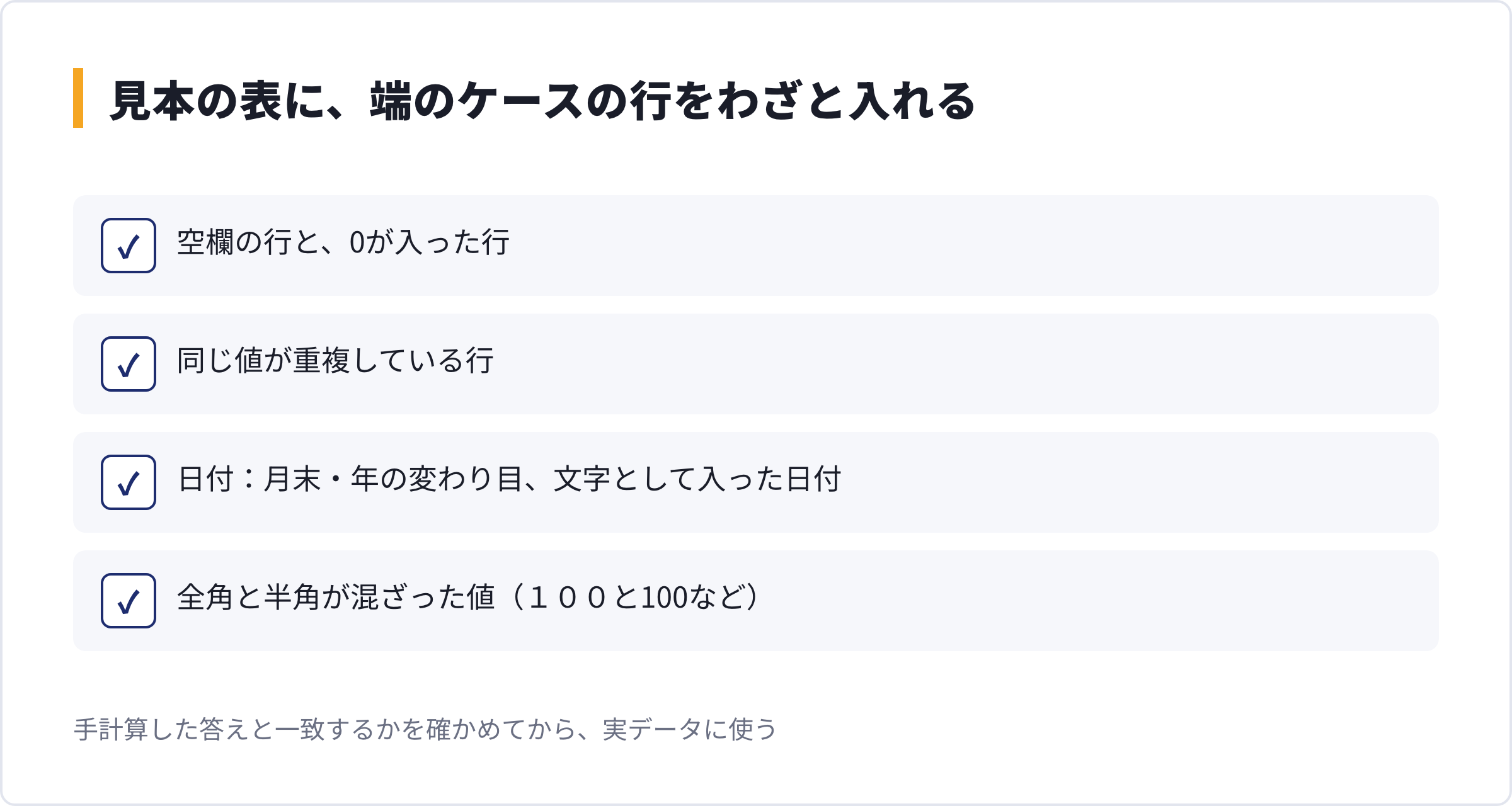
データベースの注意点には、ほとんどのデータで正しく動き、空欄や重複など一部の行だけ誤る、という間違いが起きやすいとあります。手計算した答えと一致するかを、見本の表で確かめてから実データに使います。見本の表には次のような端のケースの行をわざと入れます。
- 空欄の行と、0が入った行
- 同じ値が重複している行
- 日付:月末・年の変わり目、文字として入った日付
- 全角と半角が混ざった値(
100と100など)
AIの回答の誤りを前提にした確認の決め方は、AIの回答の誤りを前提に決める社内の確認ルールで扱っています。
マクロは中身を知ってから、コピーで動かす
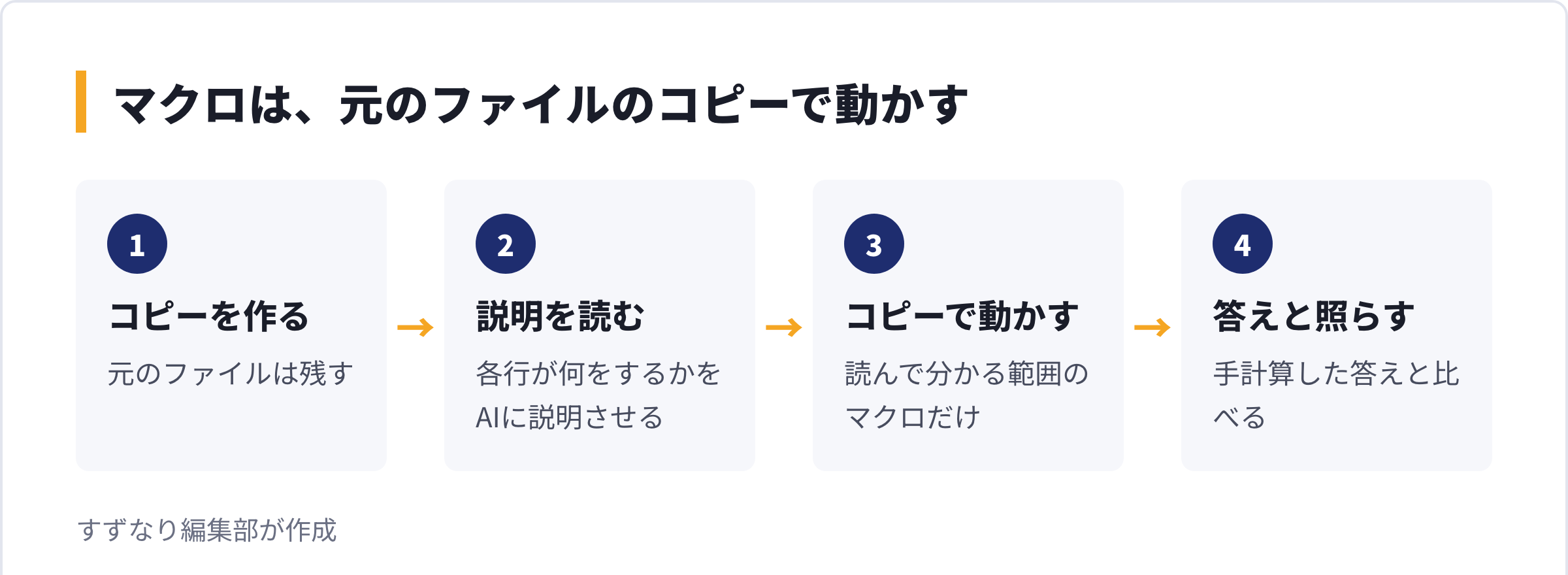
マクロは繰り返す作業を自動で行う一連の命令です。関数と違い、ファイルの削除や上書きもできてしまいます。データベースは、実行する前に必ずバックアップを取るとしています。AIに書かせたマクロは次の順で扱います。
- 元のファイルのコピーを作り、コピーで動かす
- 各行が何をするかをAIに説明させ、読んで分かる範囲のマクロだけを動かす
- コピーの結果を手計算した答えと照らす
Microsoftのサポート記事「Microsoft 365 ファイルでマクロを有効または無効にする」は、マクロの動作が確実で、その機能が必要な場合を除いて、マクロを有効にしないよう警告しています。ファイルを表示・編集するためにマクロを有効にする必要はない、とも書かれています。
インターネットから来たファイルのマクロ
Microsoft Learnの「インターネットからのマクロは、Office で既定でブロックされます」によると、VBA マクロは悪意のある者がマルウェアやランサムウェアを広める一般的な方法です。そのため、メールの添付ファイルなどインターネットから取得したファイルのマクロは、既定でブロックされます。Windows は、ブラウザーのダウンロードやメールの添付ファイルなど、信頼されていない場所のファイルに「Web のマーク」という印を付け、Office はこの印で判断します。この変更は Windows を実行しているデバイス上の Office の Access・Excel・PowerPoint・Project・Publisher・Visio・Word が対象で、Mac の Office、Android や iOS のデバイス上の Office、Office on the web には影響しません。
サポート記事「潜在的に危険なマクロがブロックされました」は、何を実行するか分からないマクロの許可を求められた場合、そのファイルを削除することをすすめています。ブロックの解除は、ファイルの安全性が確実な場合に限ります。
やらない方がよい場合と、今日できること
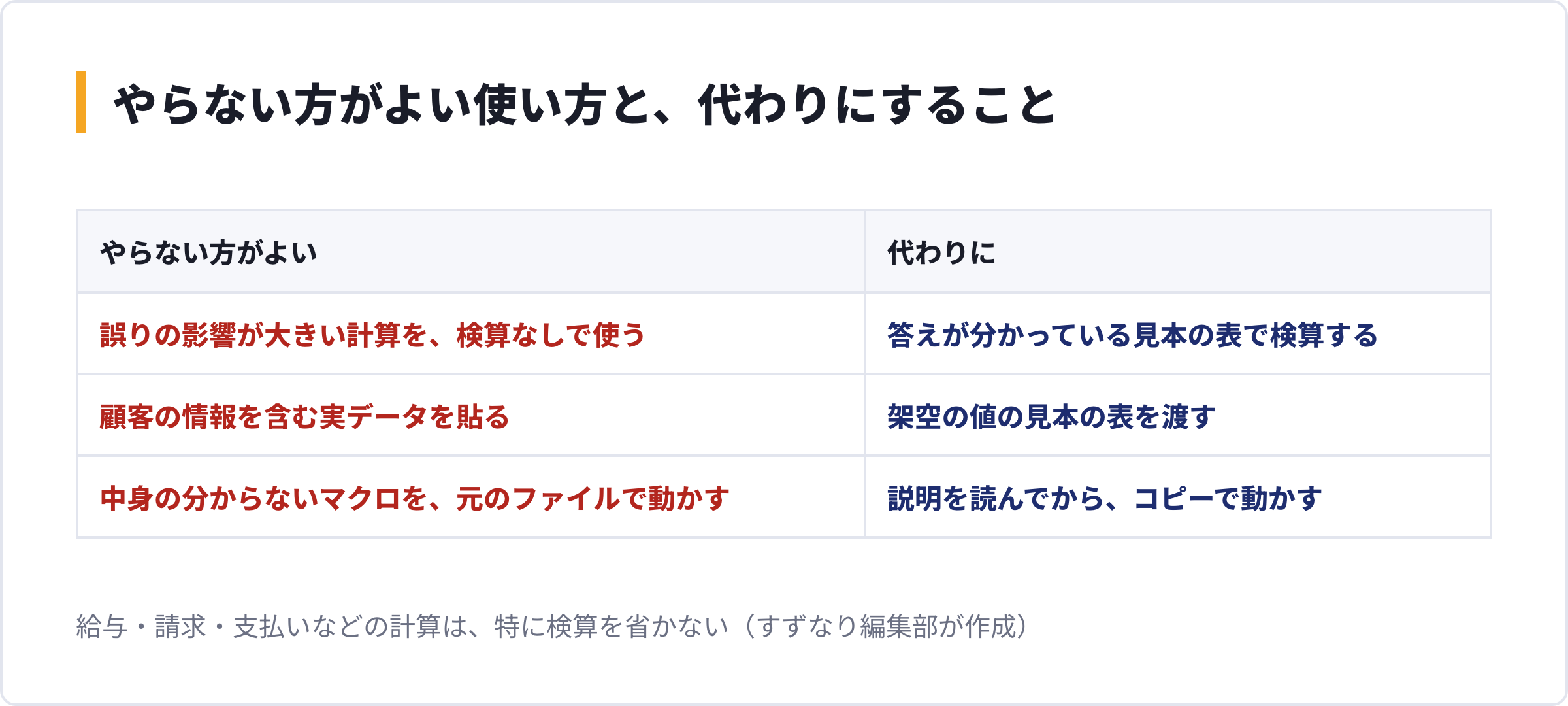
次の場合は、AIが書いた関数やマクロを使わない方がよいと編集部は考えます。
- 給与・請求・支払いなど、誤りの影響が大きい計算を、検算なしで使う
- 顧客の情報を含む実データを、そのままAIに貼る
- 中身の分からないマクロを、元のファイルで動かす
- 作った人しか直せず、保守する人が決まっていない
請求や支払いの処理でAIに任せる範囲は、請求書の支払い処理の記事で整理しています。
今日できることは3つです。
- AIに頼みたい表の、列名だけを写した見本の表を作り、架空の値を数行入れる
- その見本の表に空欄・0・重複などの行を足し、答えを手で出しておく
- 社内で使っているマクロ付きのファイルについて、誰が作り、誰が直せるかを確かめる
関数やマクロの作成のほかにも、自社の業務をAIにどこまで任せられるかは、5つの質問で仕分けられます。
TOOLAI任せ度 仕分けツール業務ごとに5つの質問に答えると、4つの区分に仕分けます見る →- Microsoft Learn「インターネットからのマクロは、Office で既定でブロックされます」(確認日:2026年11月15日)
- Microsoft サポート「潜在的に危険なマクロがブロックされました」(確認日:2026年11月15日)
- Microsoft サポート「Microsoft 365 ファイルでマクロを有効または無効にする」(確認日:2026年11月15日)
- Microsoft サポート「Excel で Copilot の数式の候補をオンまたはオフにする」(確認日:2026年11月15日)
- Google ドキュメント エディタ ヘルプ「Gemini in Google スプレッドシートを活用する」(確認日:2026年11月15日)
- すずなり「業務別AI活用 判定データベース」「表計算の関数・マクロの作成」の項目(確認日:2026年11月15日)
- すずなり「AIに入力してよい情報の判定表と社内ルールのひな形」(確認日:2026年11月15日)
更新の記録:2026年11月15日 公開/2026年11月16日 判定データベースの業務数を48に更新/2026年11月17日 判定データベースの業務数を54に更新/2026年11月19日 判定データベースの業務数を60に更新/2026年11月21日 判定データベースの業務数を66に更新/2026年11月22日 判定データベースの業務数を69に更新/2026年11月23日 判定データベースの業務数を72に更新/2026年11月24日 判定データベースの業務数を75に更新/2026年11月25日 判定データベースの業務数を78に更新