Workspace Studio、ほかの人に届く操作を管理者が制限可能に
- Google は2026年11月19日(米国時間)、Workspace Studio のフローが、ほかの人と情報を共有したり共有のリソースを変更したりできるかを管理者が決める設定「コラボレーションの手順」(Collaboration steps)を発表しました。
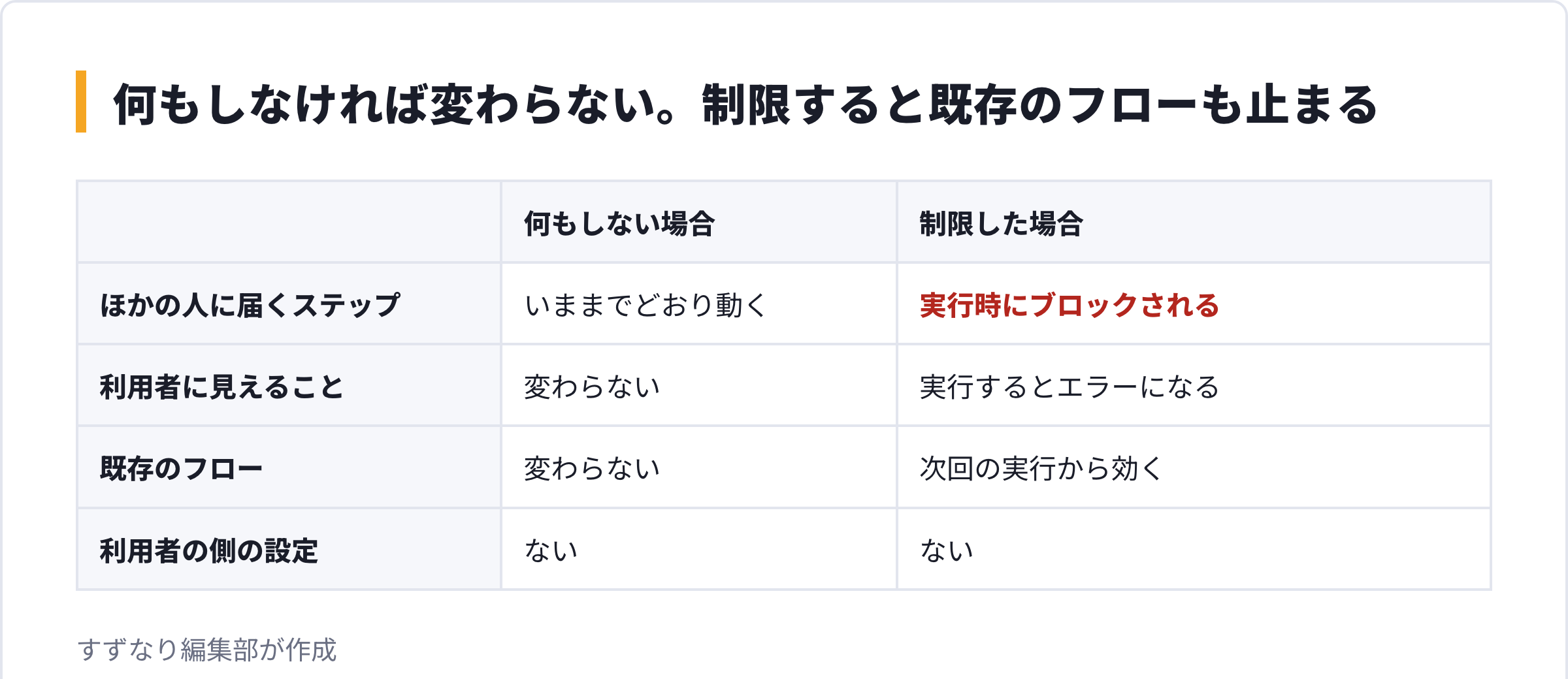
- 既定は「許可する」で、何もしなければフローはいままでどおり動きます。制限すると、ほかの人に届くステップはフローの実行時にブロックされ、利用者にエラーが表示されます。
- 制限は既存のフローにも次回の実行から効きます。切り替える前に、止まるフローを洗い出し、利用者に知らせておくのが目安です。
Google Workspace を管理している情報システムの担当者に向けて、新しい設定で何が変わり、何を決めるかを、Google の発表と管理者向けのヘルプから整理します。結論は、既定のままなら動きは変わらず、自動化に「ほかの人に届く操作」をどこまで許すかを自社で決める機会になることです。この記事は製品を勧めるものではありません。
何が発表されたか
Google の発表「New admin setting to control collaboration steps in Workspace Studio flows」(2026年11月19日)によると、新しい設定は、Workspace Studio のフローが、ほかの人と情報を共有したり、組織の共有リソースを変更したりできるかを管理者が決めるものです。
Workspace Studio は管理者向けヘルプ「スタートガイド: Workspace Studio の設定に関する管理者向けガイド」によると、Gmail、ドライブ、Chat などの Google Workspace のアプリやサードパーティのサービスにまたがる定型の作業を自動化する「フロー」を作れるサービスです。フローの中の1つひとつの操作が「ステップ」です。
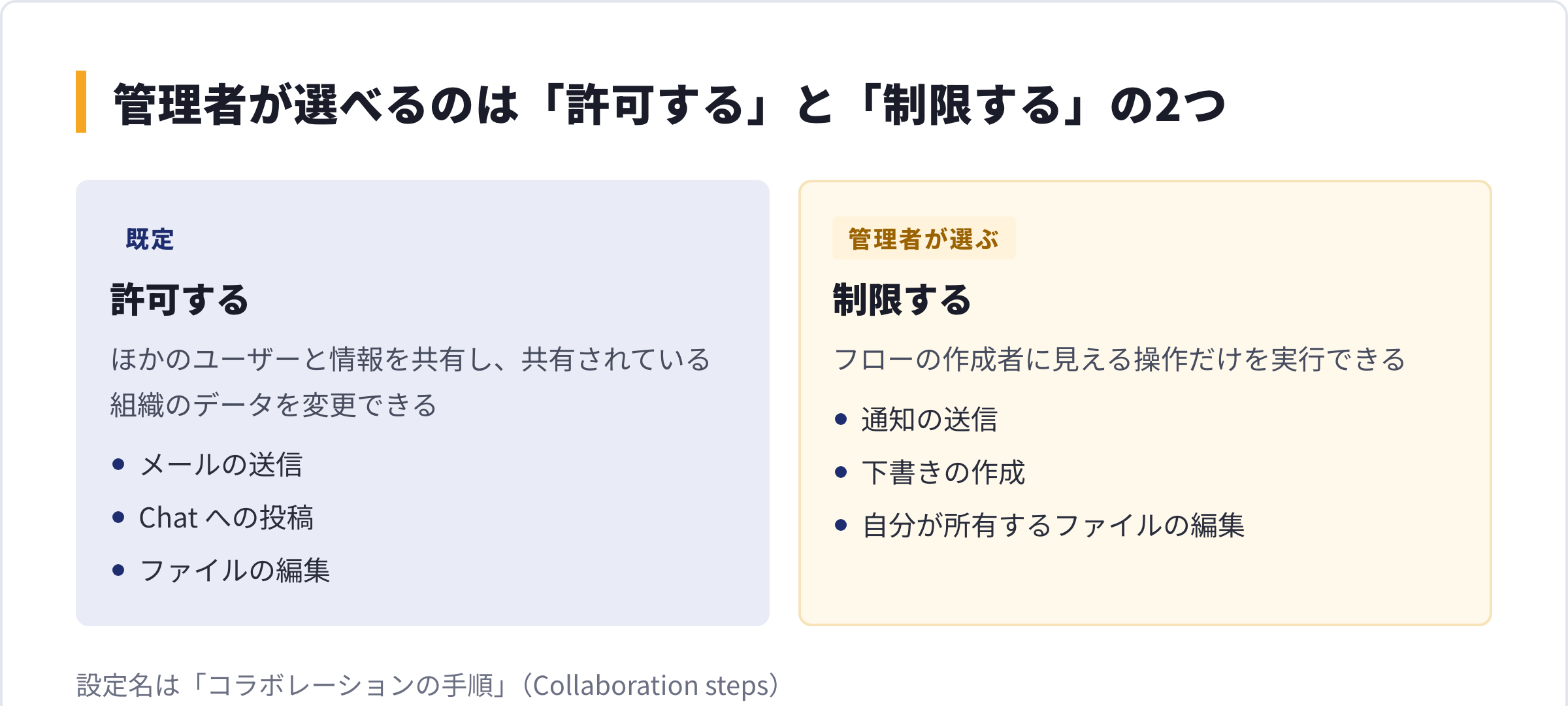
管理者が選べるのは次の2つです。
- 許可する(既定):フローはほかのユーザーと情報を共有し、共有されている組織のデータを変更できる。例はメールの送信、Chat への投稿、ファイルの編集
- 制限する:フローはフローの作成者に見える操作だけを実行できる。例は通知の送信、下書きの作成、自分が所有するファイルの編集
展開は即時リリースと計画的リリースの両方のドメインで2026年11月19日から段階的に始まり、機能が見えるまで最大15日とされています。対象は Business Starter・Standard・Plus、Enterprise Standard・Plus、Education Fundamentals・Standard・Plus と、一部のアドオンです。
制限すると、通る操作と止まる操作
管理者向けヘルプ「Studio フローのコラボレーション ステップと承認を管理する」は、制限したときに通る操作と止まる操作をサービスごとに示しています。
| サービス | 制限しても通る操作 | 止まる操作 |
|---|---|---|
| Google ドライブ、ドキュメント、スプレッドシート | ファイルの読み取り、作成者が所有する共有されていないファイルの編集 | ほかのユーザーと共有しているファイルの編集 |
| Gmail | 作成者だけが受信者のメールの送信、下書きの作成 | ほかの受信者へのメールの送信・返信・転送 |
| Google Chat | 作成者だけが受信者のメッセージの送信 | スペースへの投稿や返信、ほかのユーザーへのメッセージの送信 |
| Google カレンダー | ゲストなしの予定の作成 | ゲストを含む予定の作成、予定へのゲストの追加 |
| Gemini Notebooks(NotebookLM) | ノートブックへの質問 | ほかのユーザーと共有しているノートブックへのソースの追加 |
表は要点だけを抜き出したものです。フォルダへの作成・移動・コピーなどの細かい条件は、ヘルプの表で確かめてください。
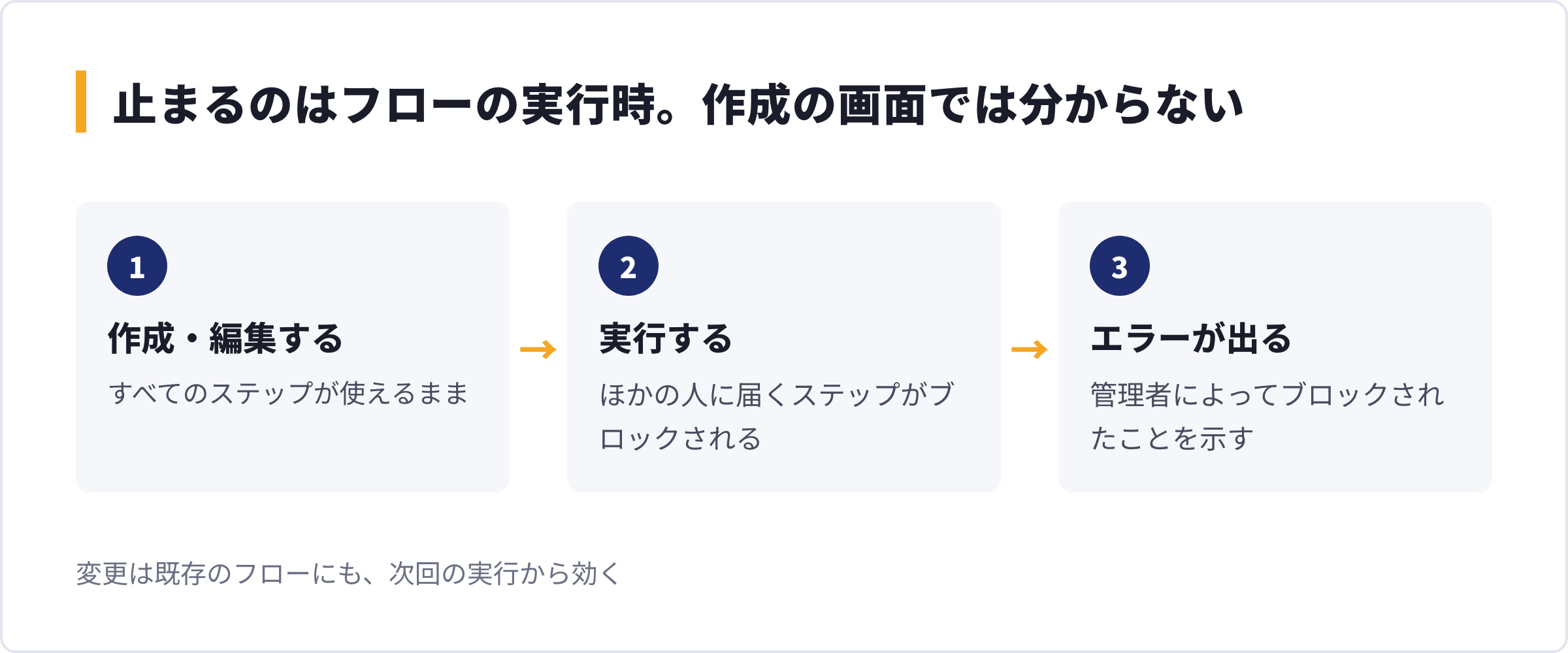
フローを作成・編集する画面では、すべてのステップが使えるままで、非表示にもグレー表示にもなりません。止まるのはフローの実行時です。ほかのユーザーと情報を共有したり、共有リソースを変更したりしようとしたステップはブロックされ、利用者には管理者によってブロックされたことを示すエラーメッセージが表示されます。変更は既存のフローにも、次回の実行から効きます。
この設定が適用されるのは Google Workspace のステップだけです。フローの開始要素と、データを読み取るだけのステップには影響しません。サードパーティ統合、カスタム ステップ、Webhook は、それぞれの管理者設定で管理するとされています。
実務では何が変わるか
何もしなければ変わりません。発表は既定について「This setting is on by default, so flows keep working as they do today.」と書いています。変わるのは、管理者が「制限する」を選んだ場合です。
利用者の側に、この機能の設定はありません。制限された利用者は、作成の画面ではステップを選べるのに、実行するとエラーになります。理由を知らされていなければ、フローの不具合と受け取るおそれがあります(編集部の見方です)。
自動化やAIエージェントの動く範囲を管理者が決める機能は、他社でも発表されています。Microsoft Ignite 2026 で発表されたAIエージェントの管理もその1つです。
Google Workspace の管理者と情報システムの担当者、Workspace Studio でメールの送信や Chat への投稿を含むフローを作っている部門の担当者、そのフローから通知や共有ファイルの更新を受け取っている人。
管理者が決めること
ヘルプによると、設定の場所は Google 管理コンソールの [アプリ] > [Google Workspace] > [Workspace Studio] > [コラボレーションと承認] > [コラボレーションの手順] です。サービス設定の管理者権限が必要です。組織部門かグループを選ぶと一部のユーザーだけに適用でき、グループの設定は組織部門の設定より優先されます。変更の反映には最長で24時間ほどかかることがあります。
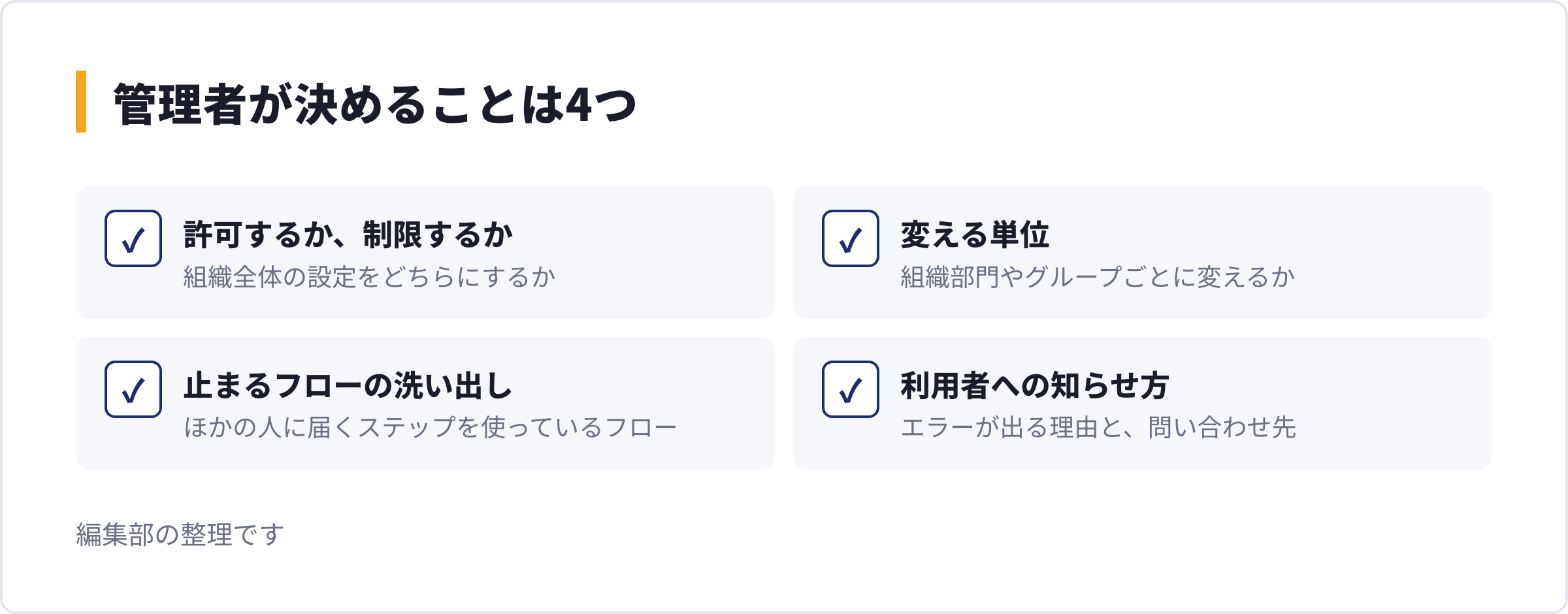
決めることは次の4つが目安です(編集部の整理です)。
- 許可するか、制限するか:組織全体の設定をどちらにするか
- 変える単位:組織部門やグループごとに変えるか
- 止まるフローの洗い出し:制限する範囲で、ほかの人に届くステップを使っているフロー
- 利用者への知らせ方:エラーが出る理由と、問い合わせ先
洗い出しの手がかりとして、スタートガイドは管理コンソールの監査と調査ツールで「Workspace Studio のログイベント」を選び、フロー ID やステップ名などで絞り込めると案内しています。ほかの人に届くステップを含むフローを一覧にする方法は、確かめた資料には書かれていません。[コラボレーションと承認] の画面には、外部とデータを共有するステップなどの前に利用者の承認を必須にする設定もあります。
Google Workspace を使っていない会社にも共通する考え方
ここからは編集部の見解です。ほかの自動化の道具やAIエージェントを使う会社にも、次の3つは共通します。
- 操作を「本人だけに見える操作」と「ほかの人に届く操作」に分けて許可する。下書きは誤っても本人が直せますが、送信や共有ファイルの編集は、人が見る前に相手に届きます
- 既定が「許可する」の設定は、自社で見直す
- 制限するときは、失敗するフローを先に洗い出す。洗い出しと周知なしに組織全体を一度に制限するのは、やらない方がよい進め方です
読み取りと書き込みでツールの権限を分ける設定は Claude のコネクタにもあり、Claude の画面でほかのアプリを編集させるときに会社で決めることで整理しました。権限の最小化はAIエージェントの安全な導入を扱ったIPA掲載の手引書でも基本の対策に挙がっています。外部のAIエージェントが操作する前に利用者の承認を求める設定は、WorkspaceのAIエージェント接続で管理者が決めることにまとめました。
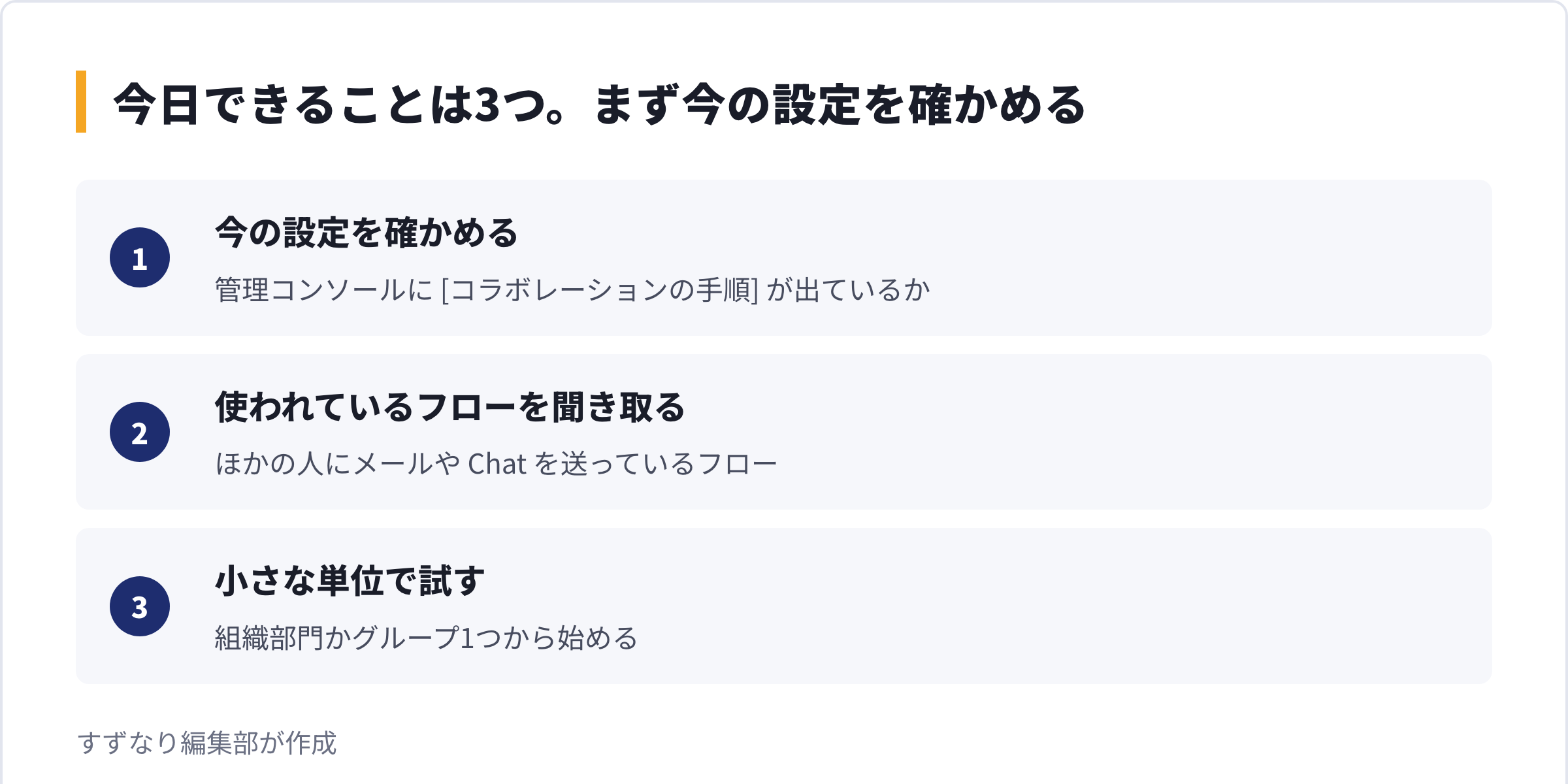
Google Workspace を使っている会社が今日できることは次の3つです。
- 今の設定を確かめる:管理コンソールに [コラボレーションの手順] が出ているかを見る
- 使われているフローを聞き取る:ほかの人にメールや Chat を送っているフローを部門に聞く
- 小さな単位で試す:制限するなら、組織部門かグループ1つから始める
段階的な展開のため、設定がまだ出ていないことがあります。設定を変える前に、公式ヘルプの最新の記述を確かめてください。
GUIDEAIエージェント 権限4段階の判断ガイド自動化に「下書きまで」と「実行まで」のどちらを任せるか決めるときに見る →- Google Workspace Updates「New admin setting to control collaboration steps in Workspace Studio flows」(2026年11月19日)(確認日:2026年11月20日)
- Google Workspace 管理者ヘルプ「Studio フローのコラボレーション ステップと承認を管理する」(日本語版)(確認日:2026年11月20日)
- Google Workspace Admin Help「Manage collaboration steps and approvals for Studio flows」(英語版)(確認日:2026年11月20日)
- Google Workspace 管理者ヘルプ「スタートガイド: Workspace Studio の設定に関する管理者向けガイド」(日本語版)(確認日:2026年11月20日)
更新の記録:2026年11月20日 公開/2026年11月25日 関連記事への文中リンクを追加