GmailのAI要約と下書き、全Workspaceへ。確かめること
- Google は2026年11月10日(米国時間)、Gmail の Gemini 機能の一部を、18歳以上のすべての Google Workspace ユーザーに広げると発表しました。対象は長いスレッドの上に出る「AI による概要」の要約と、「文書作成サポート」(Help me write)です。
- 発表では、利用者の側は既定でオンとされています。ただし、条件であるスマート機能の設定は、ドメインの拠点が日本にある場合は既定でオフと、管理者向けヘルプに書かれています。
- 会社が確かめること・決めることは、スマート機能の既定、Gmail の Gemini 機能、社員への知らせ方、人が確かめる範囲の4つが目安です(編集部の整理です)。
Google Workspace を使っている会社の管理者と、社内のAI利用ルールを決める担当者に向けて、何が自動で使えるようになり、何を確かめて決めるかを、Google の発表とヘルプから整理します。結論は、日本の会社ではスマート機能の設定しだいで出方が変わるため、まず自社の設定を確かめることです。この記事は製品を勧めるものではありません。
何が発表されたか
Google の発表「Expanding Gemini in Gmail to more Google Workspace users」(2026年11月10日)によると、これまで個人向けのアカウントと一部の Workspace のエディションで使えた Gmail の Gemini 機能の一部が、18歳以上のすべての Workspace ユーザーに広がります。対象は次の2つです。
- 「AI による概要」の会話の要約(AI Overview conversation summaries):長いメールスレッドの上部に、会話の要点と返信をまとめる
- 「文書作成サポート」(Help me write):短い指示からメールの下書きを作る、書いた文章を直す
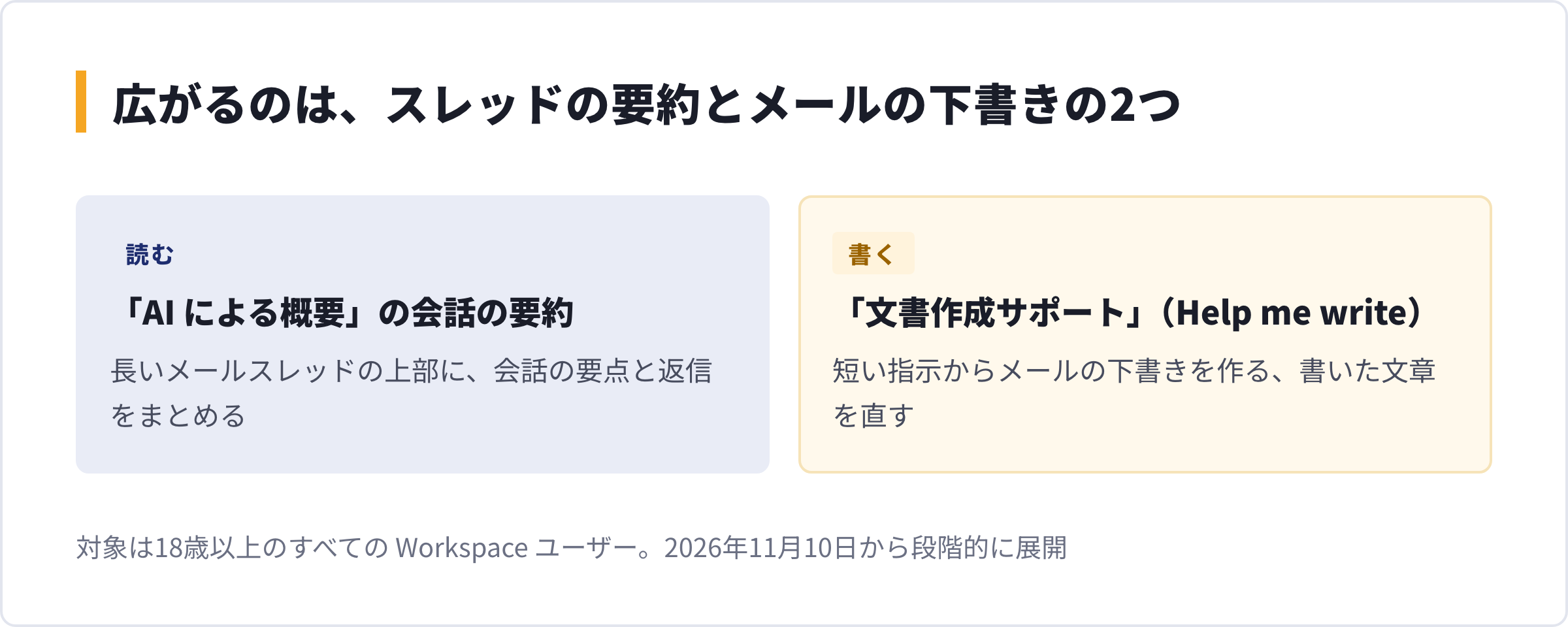
日本語の名前は Gmail のヘルプの表記です。発表は Help me write に「non-personalized」と添えています。展開は即時リリースと計画的リリースの両方のドメインで2026年11月10日から段階的に始まり、機能が見えるまで最大15日とされています。発表の対象の欄にはすべての Google Workspace の顧客のほか、Workspace Individual の契約者と、18歳以上の個人の Google アカウントの利用者が挙がっています。
「既定でオン」でも、日本の会社は前提を確かめる
発表は利用者の側について「These features will be ON by default and can be disabled by the user.」と書いています。あわせて、対象の条件に Gmail のスマート機能が有効であることを挙げています。
この条件に、日本の会社が確かめる点があります。ヘルプ「Google Workspace とその他の Google サービスのスマート機能と設定について」は、日本、欧州経済領域、スイス、英国に住んでいる場合、スマート機能の設定は既定でオフと書いています。管理者向けヘルプ「ユーザー向けに Google Workspace のスマート機能を管理する」にも、ドメインの拠点がこれらの地域にある場合は既定でオフ、その他の地域では既定でオンとあります。
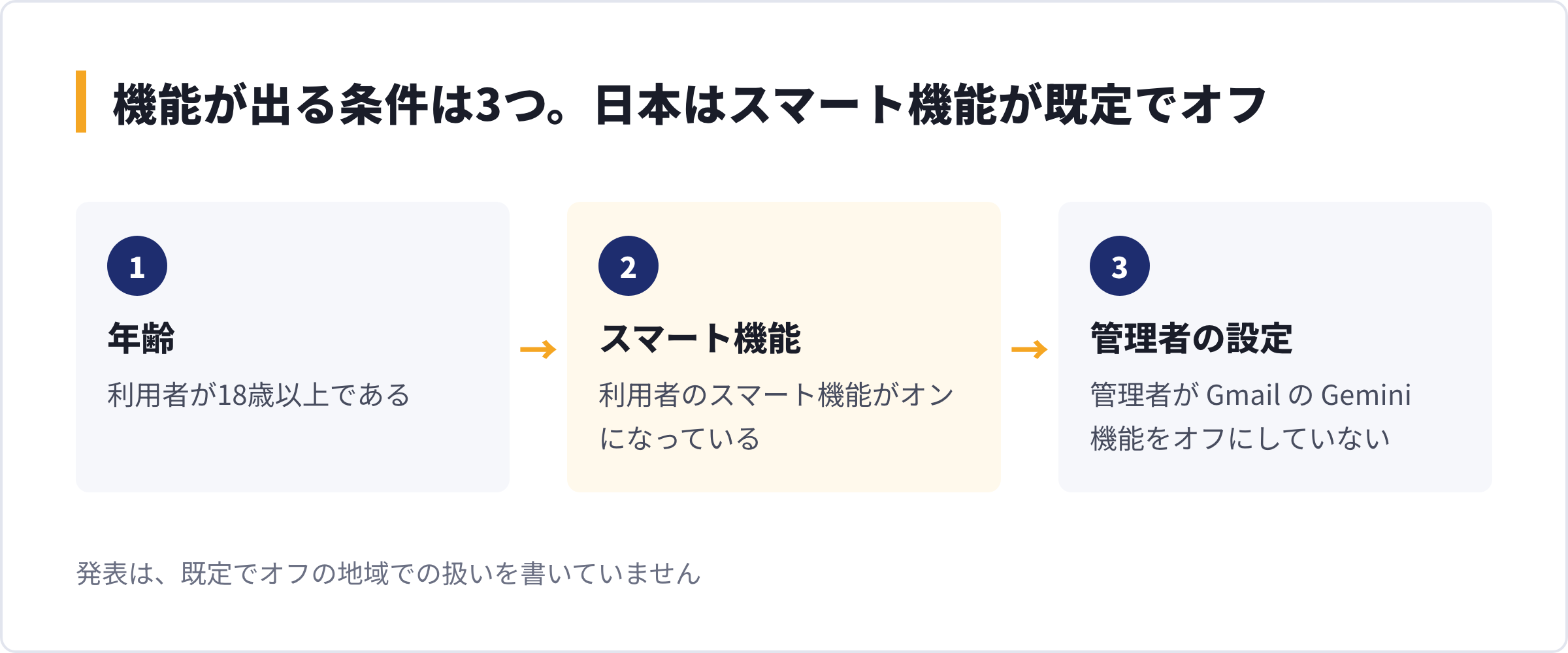
「AI による概要」のヘルプは、要約に必要な設定として「Gmail、Chat、Meet のスマート機能」と「Google Workspace のスマート機能」をオンにすることを挙げています。スマート機能がオフのままの利用者には、今回の機能は出ないと読めます(編集部の推定です。発表は、既定でオフの地域での扱いを書いていません)。機能が出る条件は次の3つに整理できます。
- 利用者が18歳以上である
- 利用者のスマート機能がオンになっている
- 管理者が Gmail の Gemini 機能をオフにしていない
発表とヘルプで書き方が違う点
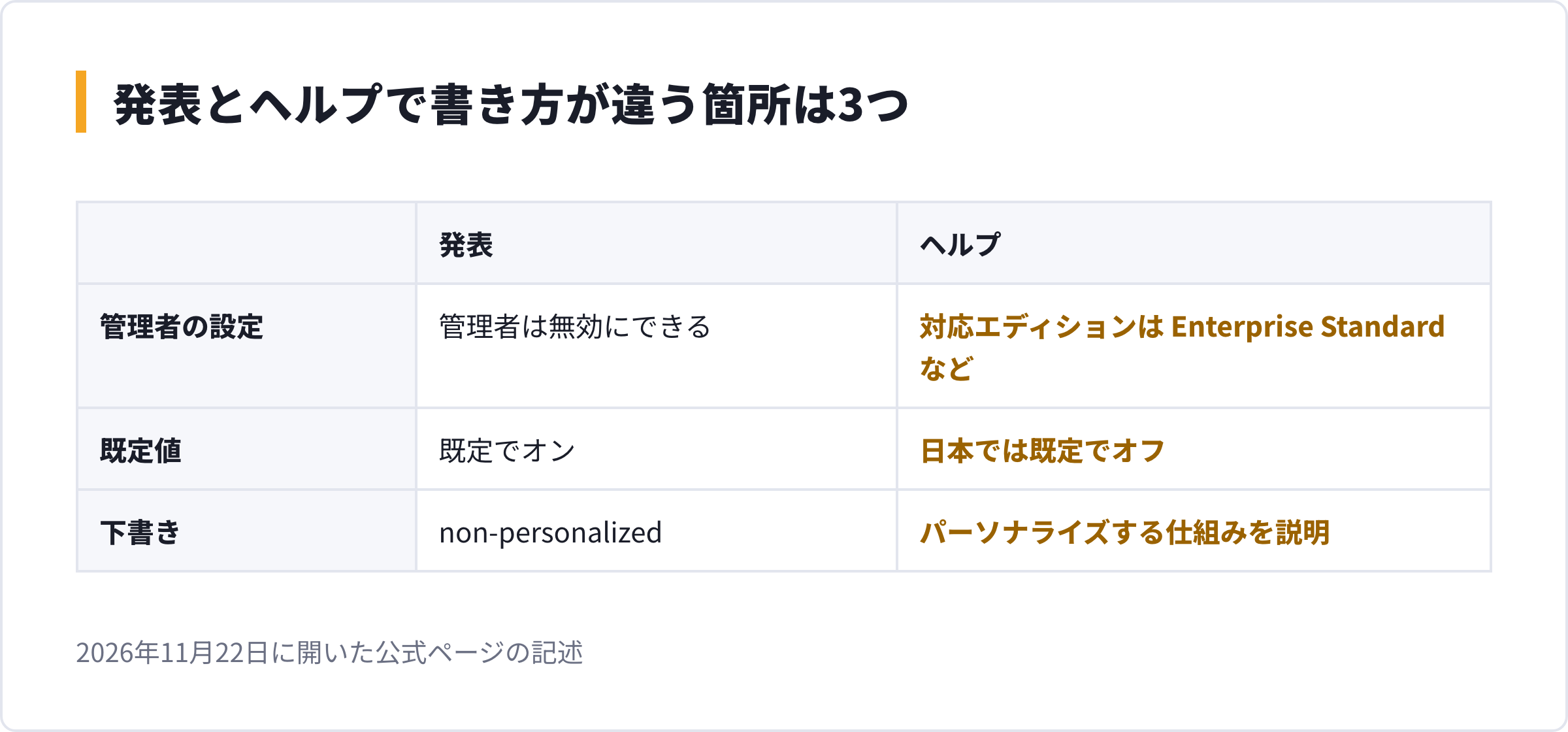
2026年11月22日に開いた公式ページには、発表と書き方が違う箇所が3つありました。どちらが今の仕様かは編集部では判断できないため、そのまま並べます。
1つ目は管理者の設定を使えるエディションです。発表は「As an admin, you can choose to disable Gemini features in Gmail.」と書き、管理者向けヘルプ「Workspace サービスでの Gemini 機能へのアクセスを管理する」を案内しています。このヘルプは対応エディションを Enterprise Standard、Enterprise Plus、Teaching and Learning アドオン、Education Plus、Google AI Pro for Education としています。Business の各エディションで同じ設定を使えるかは、ヘルプからは確かめられませんでした。
2つ目は既定値です。発表は既定でオン、スマート機能のヘルプは日本では既定でオフです。
3つ目は下書きのパーソナライズです。発表は「non-personalized」としていますが、ヘルプ「Gemini in Gmail でメールの下書きを作成する」は、ほかのメールや Google ドライブのファイルから情報を取得して下書きをパーソナライズする仕組みを説明しています。英語版には仕事用・学校用のアカウントのすべてでパーソナライズを使えるわけではない、という注記があります。
実務では何が変わるか
条件を満たせば、AIの要約と下書きが、エディションを問わず社員の Gmail に出てくるようになります。会社としてAIを使うと決めていなくても、社員は取引先とのメールをAIの要約で読み、返信をAIの下書きから書けるようになります。
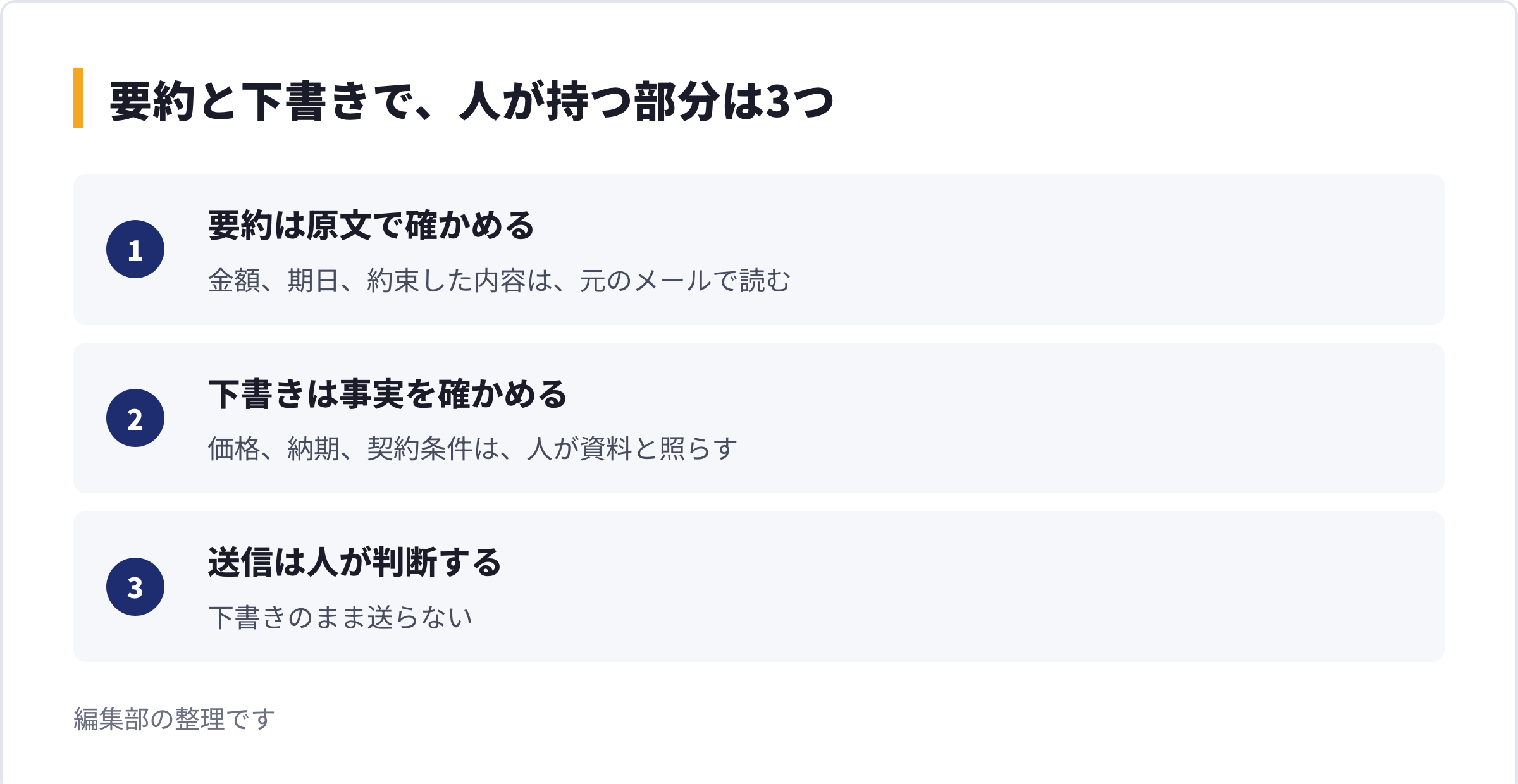
要約と下書きは誤りを含むことがあります。Gmail のヘルプも「Gemini 機能によって、不正確または不適切な情報が提案される場合があります」と書いています。人が持つ部分は次の3つが目安です(編集部の整理です)。
- 要約は原文で確かめる:金額、期日、約束した内容は、元のメールで読む
- 下書きは事実を確かめる:価格、納期、契約条件は、人が資料と照らす
- 送信は人が判断する:下書きのまま送らない
考え方は議事録の要約をAIに任せるときに人が確認する3か所や、営業メールの下書きをAIに任せる手順と同じです。
データの扱いについて、ヘルプ「Gemini が組み込まれた Google サービスにおけるデータ保護の仕組み」は、Google が Google Workspace のデータを許可なく使用して、外部にある生成AIや大規模言語モデルのトレーニングまたは改良を行うことはない、と書いています。一方、スマート機能のヘルプには「スマート機能がオンの場合、機能の向上のためにデータが使用されることがあります」という記述もあります。自社の契約での扱いは契約条件と管理者向けの資料で確かめてください。
Google Workspace の管理者と情報システムの担当者、Gmail で取引先や顧客とやり取りする営業・サポートなどの社員、社内のAI利用ルールを決める担当者。
会社が確かめること・決めること
設定は2か所にあります。Gmail の Gemini 機能は、対応エディションでは管理コンソールの [生成 AI] > [Gemini for Workspace] > [機能へのアクセス] でオンかオフにでき、組織部門やグループの単位でも変えられます。スマート機能の既定は、特権管理者が [アカウント] > [アカウント設定] > [Google Workspace のスマート機能] で、適用するかどうかを選べます。既定を適用しても、利用者は各自の設定で変えられます。
利用者はスマート機能をオフにすると要約を表示しないようにできます。ただし「AI による概要」のヘルプによると、Gmail やほかの Workspace アプリの、AIによる作成や校正などのツールも無効になります。
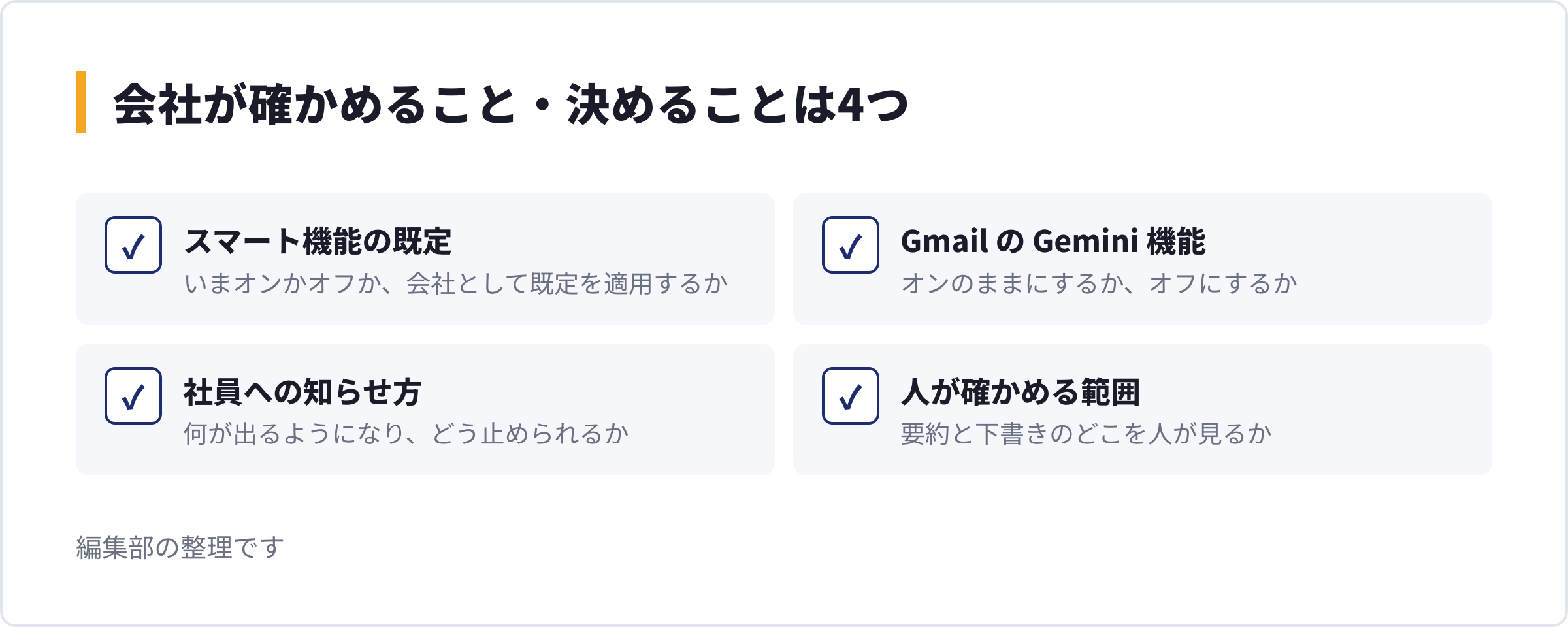
会社が確かめること・決めることは、次の4つが目安です(編集部の整理です)。
- スマート機能の既定:いまオンかオフか、会社として既定を適用するか
- Gmail の Gemini 機能:オンのままにするか、オフにするか
- 社員への知らせ方:何が出るようになり、どう止められるか
- 人が確かめる範囲:要約と下書きのどこを人が見るか
顧客や取引先のメールには個人情報が含まれます。入力してよい情報の線引きがまだない会社は、社内のAI利用ルールで最初に決める3つのことと、個人情報をAIに入力する前に会社で確かめる2つのことから始めるのが目安です。ルールと確認の体制が決まるまで機能をオフにしておくのも、選択肢の1つです。
今日できることは、管理コンソールでスマート機能の既定を見ることです。段階的な展開のため、機能がまだ出ていないことがあります。要約の対応言語は一部とされ、日本語で使えるかはこの記事では確かめていません。設定を変える前に、公式ヘルプの最新の記述を確かめてください。
TEMPLATEAIに入力してよい情報の判定表と社内ルールのひな形メールに含まれる情報を、AIに扱わせてよいか決めるときに見る →- Google Workspace Updates「Expanding Gemini in Gmail to more Google Workspace users」(2026年11月10日)(確認日:2026年11月22日)
- Google Workspace 管理者ヘルプ「Workspace サービスでの Gemini 機能へのアクセスを管理する」(日本語版)(確認日:2026年11月22日)
- Google Workspace Admin Help「Manage access to Gemini features in Workspace services」(英語版)(確認日:2026年11月22日)
- Gmail ヘルプ「「AI による概要」の会話の要約を使用してメールスレッドの内容を把握する」(確認日:2026年11月22日)
- Gmail ヘルプ「Gemini in Gmail でメールの下書きを作成する」(日本語版)(確認日:2026年11月22日)
- Gmail Help「Draft emails with Gemini in Gmail」(英語版)(確認日:2026年11月22日)
- Gmail ヘルプ「Google Workspace とその他の Google サービスのスマート機能と設定について」(確認日:2026年11月22日)
- Google Workspace 管理者ヘルプ「ユーザー向けに Google Workspace のスマート機能を管理する」(確認日:2026年11月22日)
- Gmail ヘルプ「Gemini が組み込まれた Google サービスにおけるデータ保護の仕組み」(確認日:2026年11月22日)
更新の記録:2026年11月22日 公開