Gemini Notebookが作るサイト、共有前に確かめること
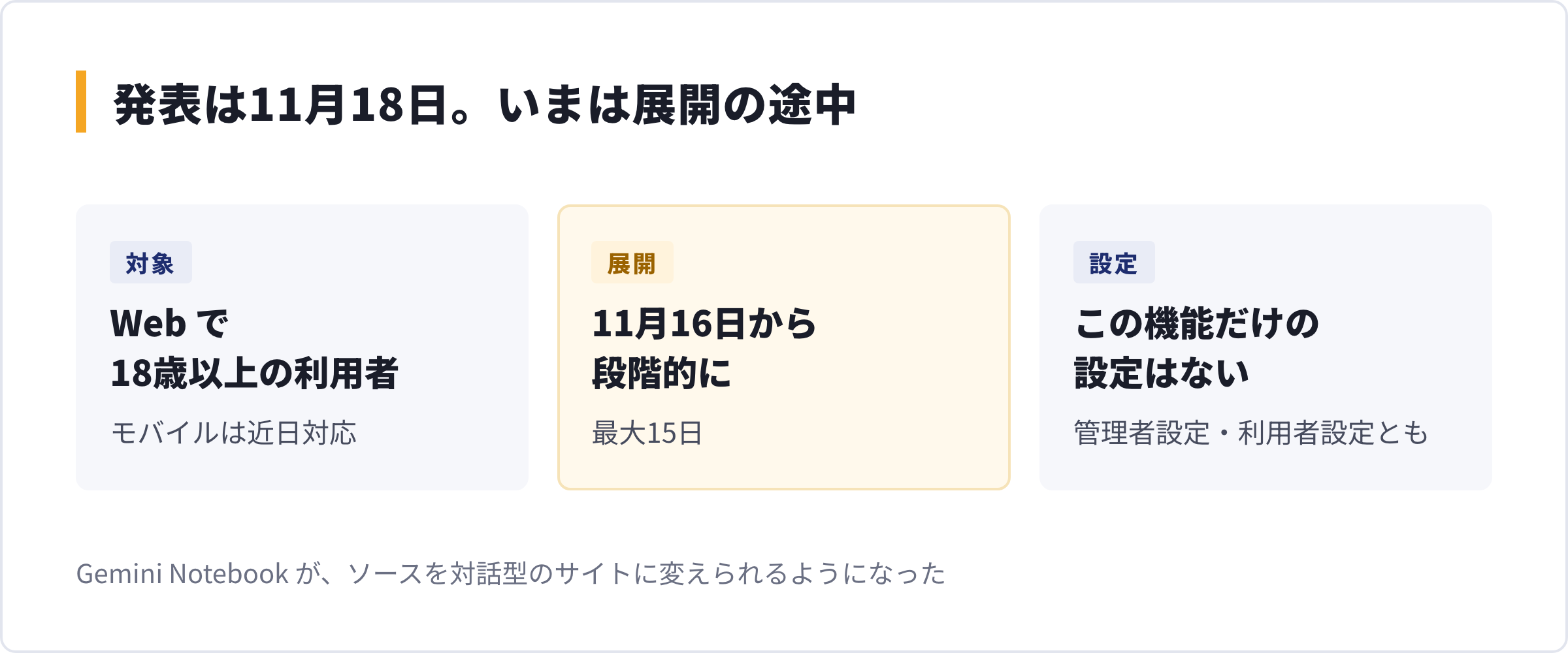
- Google は2026年11月18日、Gemini Notebook が資料(ソース)から対話型のサイトを作れるようになったと発表しました。11月16日から段階的に展開中です。
- ヘルプでは、サイトをリンクで共有するとき、閲覧者はノートブック全体にアクセスできる必要があるとされています。サイトだけを渡す仕組みではありません。
- この機能だけを止める管理者設定はありません。管理者が決められるのは、Gemini Notebook を使える人と、ノートブックを組織の外と共有できる範囲です。
売上データやプロジェクトの資料をAIに渡すと、ダッシュボードや進行管理表のようなサイトができ、リンクでほかの人に渡せる。そうした機能が Gemini Notebook に加わりました。この記事では仕事の資料からサイトを作って共有する前に、担当者と管理者が確かめることを、Google の発表とヘルプに書かれている範囲で整理します。結論は、共有されるのはサイト1枚ではなくノートブック全体と考えて、先にノートブックの中身と共有の範囲を確かめることです。編集部はこの機能を実際には使っていないため、画面の様子は書いていません。
発表されたこと:資料から対話型のサイトを作れる
Google は2026年11月18日のWorkspace Updates の発表「Transform your notes and research into dynamic tools with Gemini Notebook」で、Gemini Notebook がソース(ノートブックに入れた資料)を対話型のサイトに変えられるようになったと伝えました。チャットに「make me a site」と作りたいものの説明を入力し、「Open in a new tab」で開いて使うか、ほかの人と共有する、という流れです。例として、試験勉強のための説明ページ、四半期の売上実績などを見るダッシュボード、作業と期限をまとめる進行管理表が挙げられています。
発表では、対象は Web で18歳以上の利用者とされ、モバイルは近日対応とされています。展開は11月16日から段階的に、最大15日かけて行われます。そのため、今日の時点で自社の画面にまだ出ていないこともあります。また、この機能だけの管理者設定・利用者設定はないと書かれています。
なお、管理者向けヘルプには、NotebookLM の名称を Gemini Notebook に変更するという注記があります。日本語版のヘルプセンターの名前は、確認した時点では「NotebookLM ヘルプ」のままでした。
共有されるのはサイトだけではなく、ノートブック全体
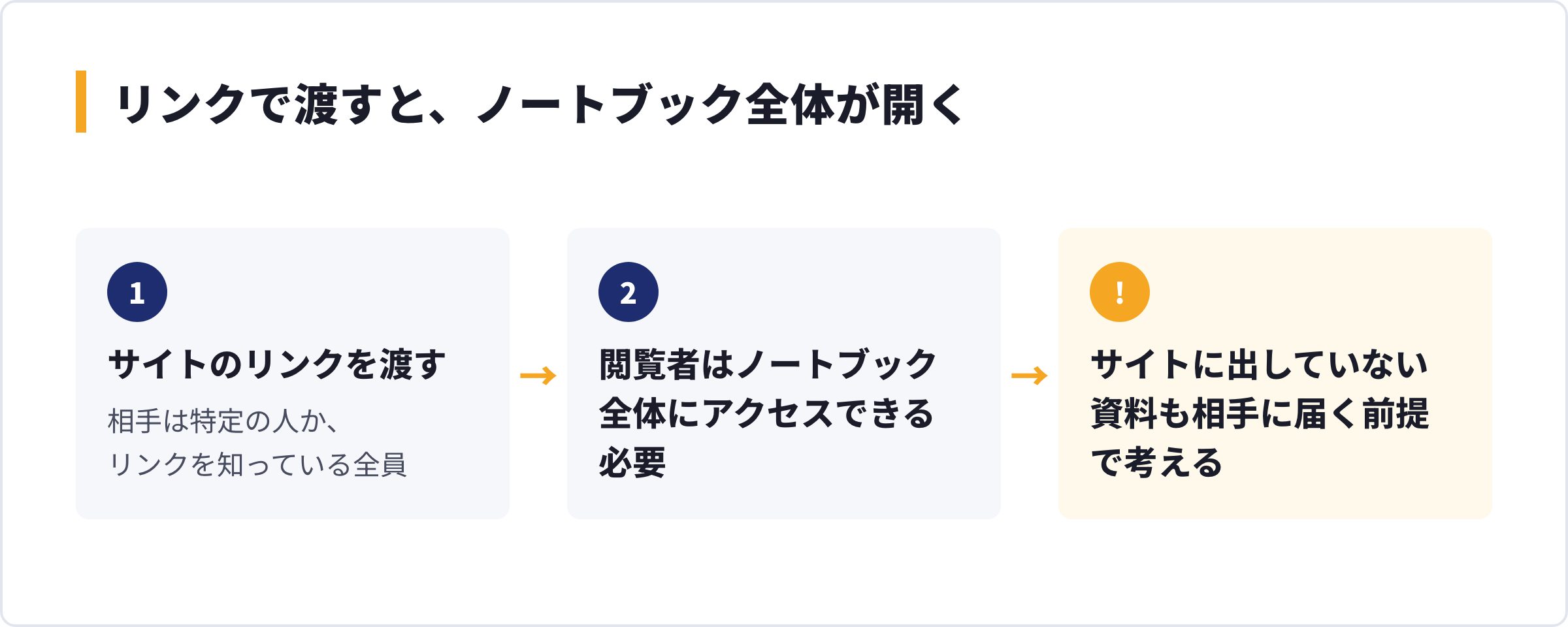
共有の仕組みはヘルプ「Gemini Notebook でサイトを生成する」に書かれています。リンクで共有する手順には、ノートブックが受信者またはリンクを知っている全員と共有されていることを確認する、とあり、「閲覧者はノートブック全体にアクセスできる必要があります」と書かれています。
つまり、サイトのリンクを渡す相手には、ノートブックそのものを開く権限を渡すことになります。ノートブックの共有についての別のヘルプは、ソースを隠すチャットビューのリンクでも、閲覧者はソースやアーティファクト(ノートブックで生成したもの)にアクセスできる場合があると注意しています。編集部はサイトに出していない資料も相手に届く前提で考えるのが安全だと考えます。
渡し方はもう1つあります。サイトをダウンロードして、そのファイルを共有する方法です。ファイルの形式や、ファイルに資料のどこまでが入るかは、ヘルプには書かれていません。
共有したサイトでの入力の扱いも書かれています。共有サイトでは、サイトの所有者を含むすべてのユーザーに、自分自身が行った入力内容のみが表示されます。進行管理表を共有しても、ほかの人が付けたチェックやメモは見えないことになります。AIとの会話を渡す場合の違いはAIとの会話を共有リンクで渡す前に確かめることで説明しています。
共有する前に、担当者が確かめる4つ
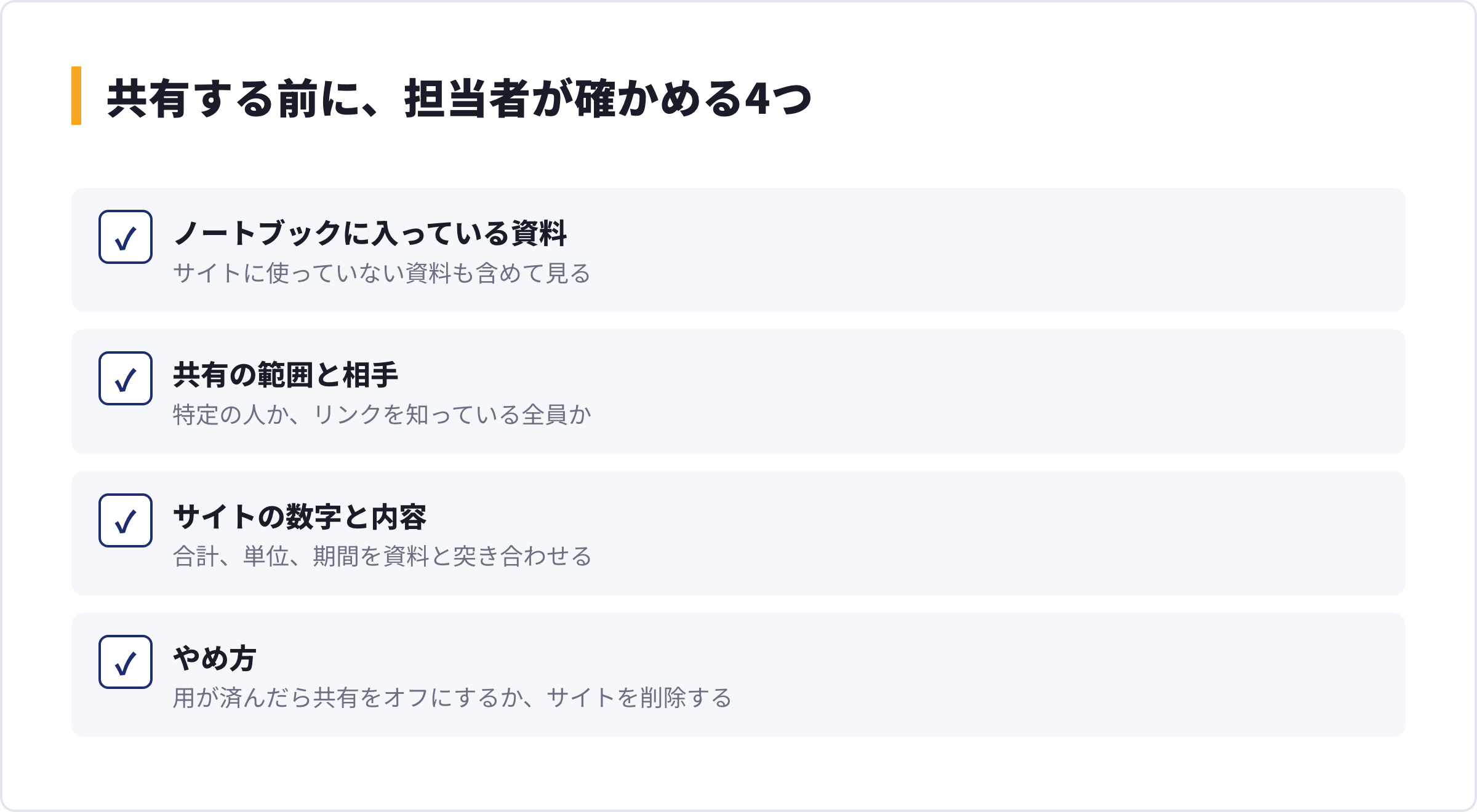
ヘルプの記載をもとに、編集部は次の4つを共有の前に確かめるのが目安だと考えます。
- ノートブックに入っている資料:顧客名、個人情報、社外秘の数字が入っていないか。サイトに使っていない資料も含めて見る
- 共有の範囲と相手:特定の人か、リンクを知っている全員か。組織の外の人が入っていないか
- サイトの数字と内容:元の資料と合っているか。合計、単位、期間を資料と突き合わせる
- やめ方:用が済んだら共有をオフにするか、サイトを削除する
3つ目について、発表もヘルプも、サイトの数字が元の資料と一致するとは書いていません。AIが作ったものである以上、人が資料と突き合わせる前提で使います。確認の進め方はAIの調査機能がまとめた報告書を使う前に確かめることや、AIの回答の誤りを前提に決める社内の確認ルールが参考になります。
資料を更新したあと、作ったサイトが追従するかどうかは、ヘルプには書かれていません。資料を直したらサイトも見直してください。4つ目について、ヘルプは、サイトを削除したり共有をオフにしたりすると、以前に生成された共有リンクは機能しなくなるとしています。
管理者が止められるのは、サービス全体と外部共有
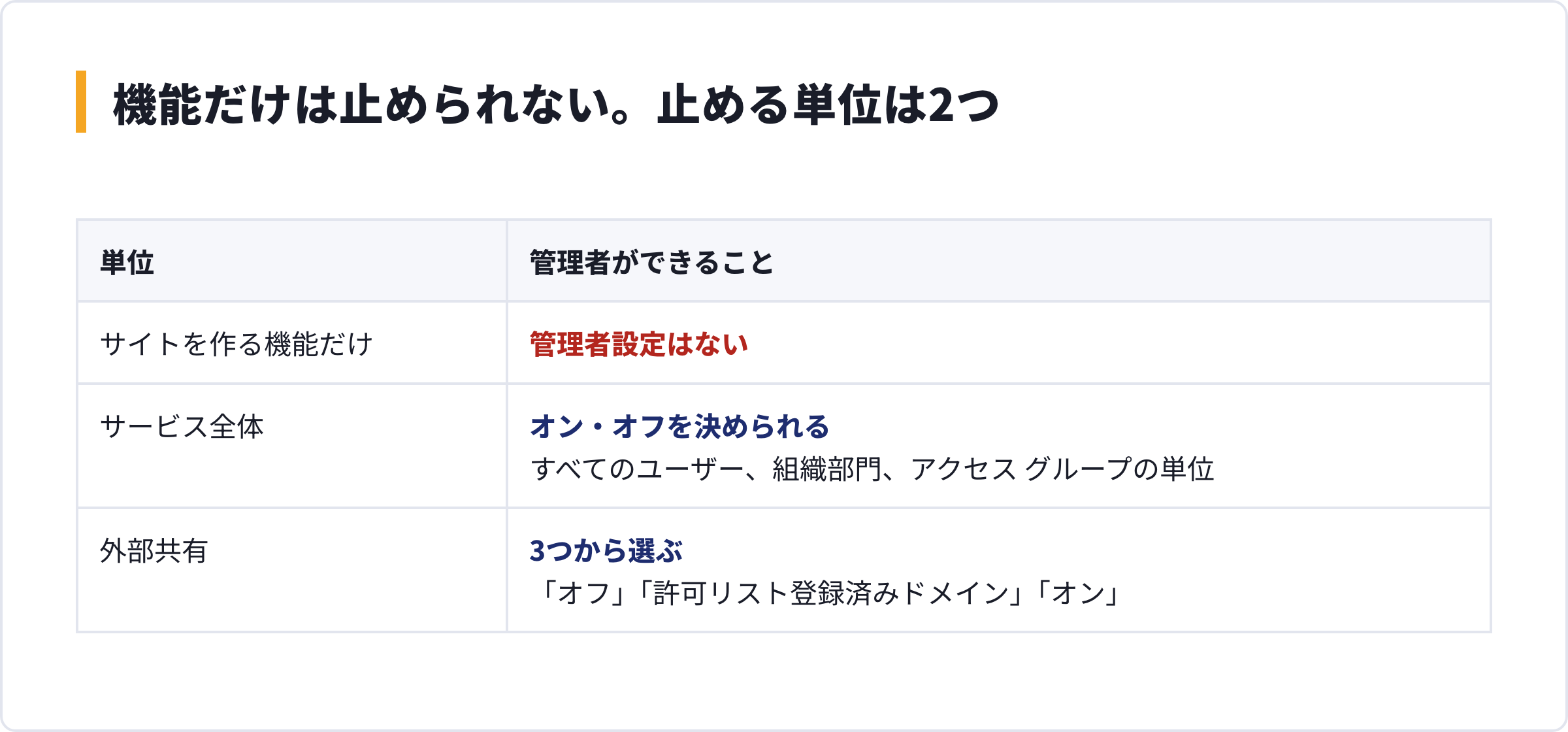
発表では、この機能に管理者設定はないとされ、管理者は Gemini Notebook を誰が使えるかを制御できるとされています。サイトを作る機能だけを止めることはできず、止める単位は次の2つです。
1つ目はサービス全体です。管理者向けヘルプ「ユーザーに対して Gemini Notebook を有効または無効にする」によると、管理コンソールの[生成 AI]>[Gemini Notebook]の[サービスのステータス]で、すべてのユーザー、組織部門、アクセス グループの単位でオン・オフを決められます。アクセス グループは、部門をまたいでユーザーのアクセスを管理するためのグループです。
2つ目は外部共有です。管理者向けヘルプ「Gemini Notebook の共有設定を管理する」では、組織の外部との共有を「オフ」「許可リスト登録済みドメイン」「オン」の3つから選び、「オン」のときは[一般公開の共有]を許すかどうかも決められます。「許可リスト登録済みドメイン」では、管理者が入力したドメインの個々のアカウントとだけノートブックを共有できます。変更の反映には最長で24時間ほどかかることがあるとされています。サイトのリンク共有はノートブックの共有が前提なので、編集部はこの設定がサイトを渡せる範囲にも関わると考えます。ただし、サイトの共有にこの設定がどう働くかを直接書いた箇所は、確かめたヘルプにはありませんでした。
書き方が食い違う点もあります。サイトのヘルプの英語版は、サイトを一般公開してアクセスを管理するには一般ユーザー向けアカウント(consumer account)が必要としています。日本語版では、同じ箇所の主語が「ノートブック」です。仕事用アカウントでサイトをどこまで公開できるかは、自社の画面で確かめてください。
使わない方がよい場合と、今日できること
次のような場合は、サイトを作って共有する使い方は避けた方がよいと編集部は考えます。
- ノートブックに、相手に見せられない資料が1つでも入っているとき
- 作ったサイトの数字を、元の資料と突き合わせる人がいないとき
- チーム全員が同じ進み具合を書き込んで見る進行管理表として使いたいとき(入力は本人にしか表示されないため)
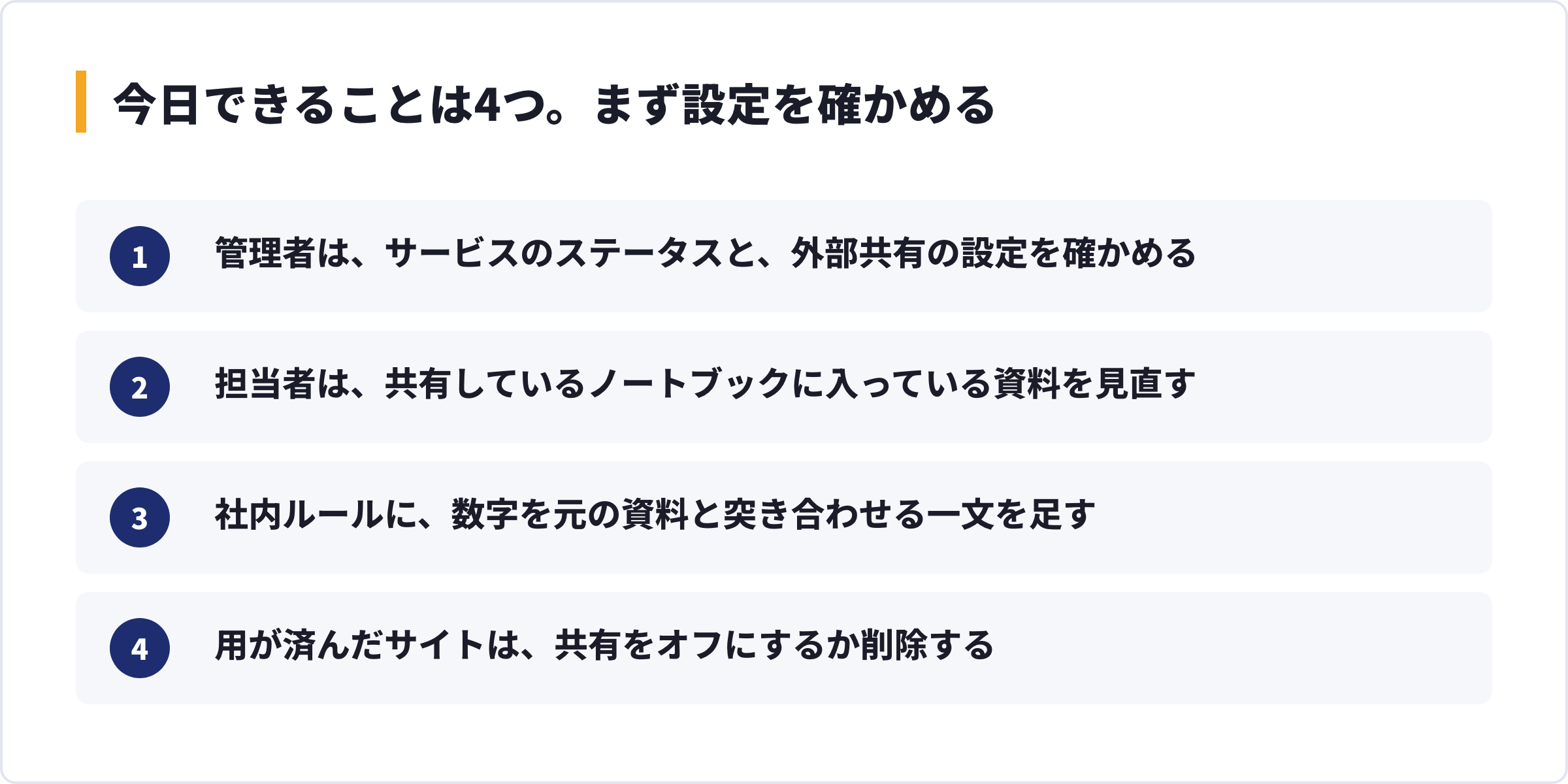
見せたい資料だけを入れた共有用のノートブックを別に作る方法もあります。何を入れてよいかの線引きには個人情報をAIに入力する前に会社で確かめる2つのことも参考にしてください。今日できることは次の4つです。
- 管理者は、Gemini Notebook のサービスのステータスと、外部共有の設定を確かめる
- 担当者は、共有しているノートブックに入っている資料を見直す
- 社内ルールに「サイトを共有する前に、数字を元の資料と突き合わせる」の一文を足す
- 用が済んだサイトは、共有をオフにするか削除する
- Google Workspace Updates「Transform your notes and research into dynamic tools with Gemini Notebook」(確認日:2026年11月22日)
- Gemini Notebook ヘルプ「Gemini Notebook でサイトを生成する」(日本語版と英語版「Generate sites in Gemini Notebook」。確認日:2026年11月22日)
- Gemini Notebook ヘルプ「Gemini Notebook で公開ノートブックとおすすめノートブックを利用する」(確認日:2026年11月22日)
- Google Workspace 管理者ヘルプ「ユーザーに対して Gemini Notebook を有効または無効にする」(確認日:2026年11月22日)
- Google Workspace 管理者ヘルプ「Gemini Notebook の共有設定を管理する」(確認日:2026年11月22日)
- Google The Keyword「Transform notes, research, and sources into interactive sites with Gemini Notebook.」(確認日:2026年11月22日)
更新の記録:2026年11月22日 公開